
Användarinställningar
I Användarinställningar kan du anpassa din upplevelse genom att uppdatera din avatar, kontodetaljer och preferenser. Du har möjlighet att välja en färg eller ladda upp en anpassad bild för din avatar, som kommer att vara synlig för andra i dina organisationer. Du kan också enkelt uppdatera din personliga information, som ditt lösenord, och justera preferenser som hur dokument öppnas och hur sidan ser ut. Dessa inställningar gör att du kan skräddarsy din upplevelse efter dina behov.
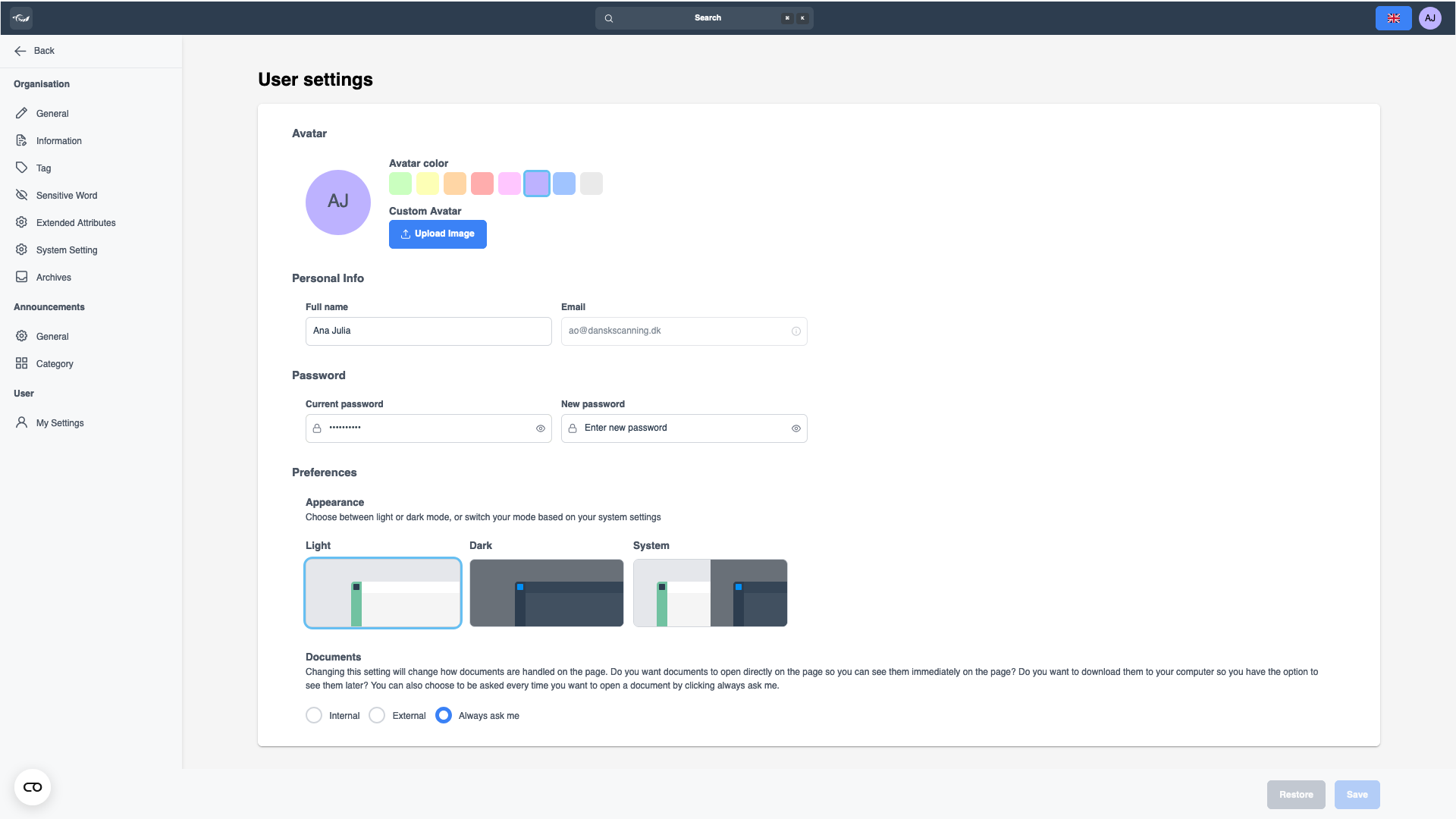
Ändra avatar
Du kan anpassa din avatar genom att välja en färg för cirkeln runt dina initialer, eller så kan du ladda upp en anpassad bild. Din avatar kommer att visas i det övre högra hörnet av skärmen och kommer att vara synlig för andra i alla organisationer du är del av.
Klicka på en färgkvadrat för att välja färg runt dina initialer.
Klicka här för att spara ändringarna. (1)
Alternativt:
Klicka här för att välja en lokal bild för din avatar.
Klicka här för att spara ändringarna. (1)
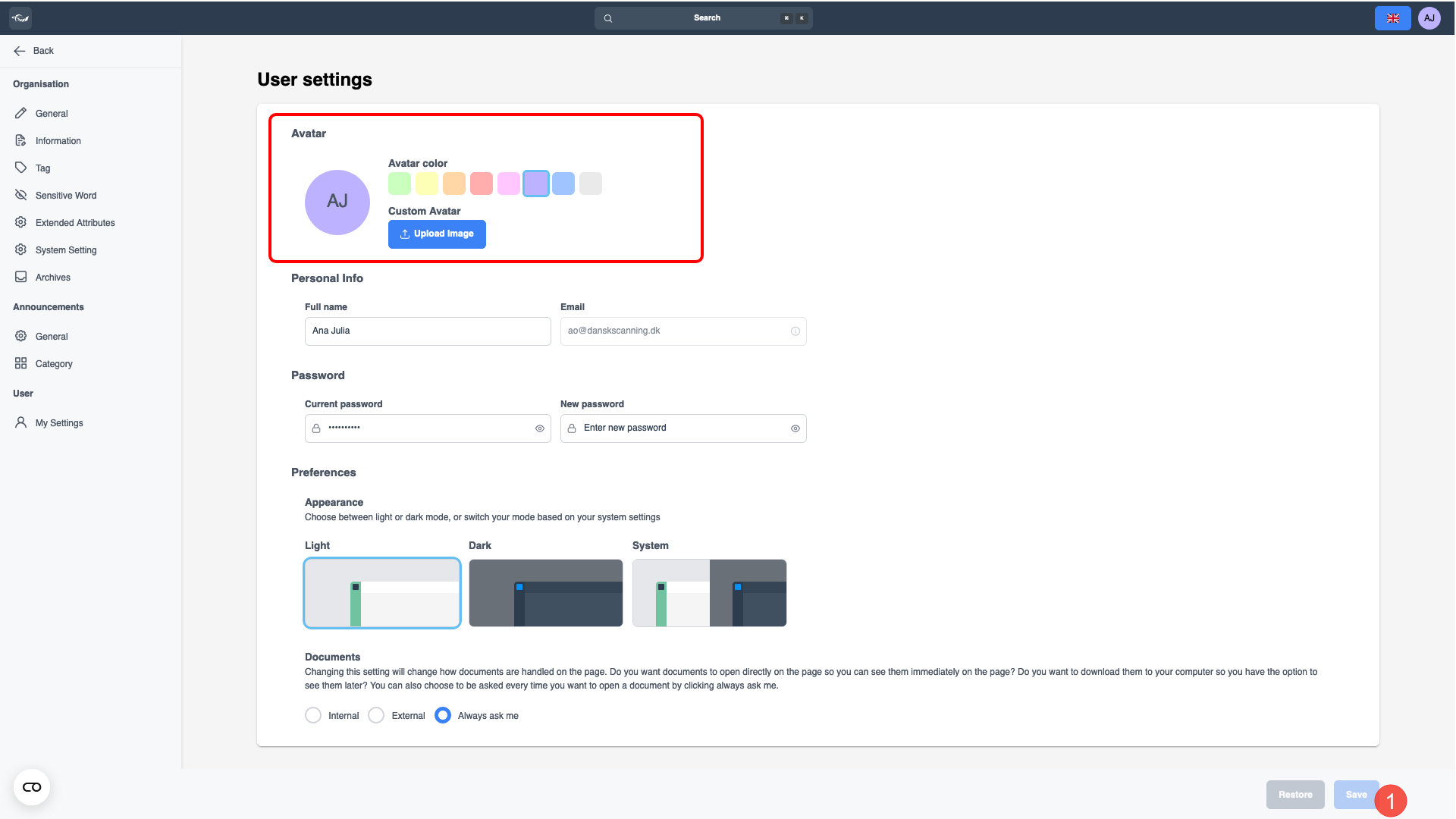
Redigera personlig information/kontoinformation
Du kan enkelt uppdatera dina personliga detaljer eller kontoinformation här. Tänk på att även om du kan ändra ditt lösenord kan din e-postadress inte uppdateras direkt. Om du behöver ändra din e-postadress, kontakta helt enkelt Dansk Scanning för hjälp. Namnet du väljer kommer att visas som initialer i din logoikon om du inte har valt en anpassad avatarbild.
Klicka i något av de fält du behöver ändra.
Fyll i informationen.
Klicka på "Spara" för att behålla ändringarna. (1)
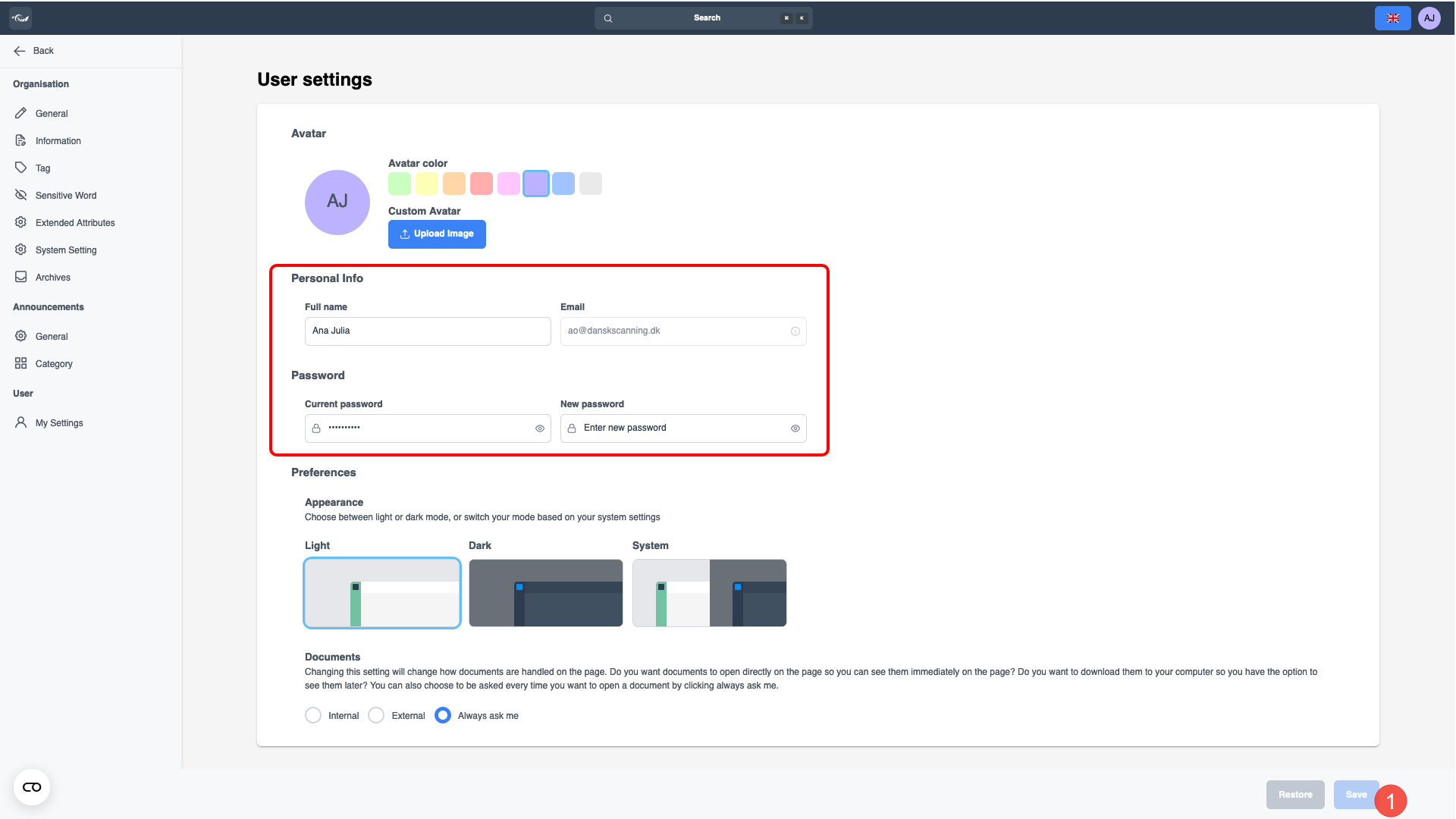
Redigera preferenser
Dina preferenser styr hur vissa element visas och beter sig för dig. Det finns tre tillgängliga teman att välja mellan, som bestämmer sidans övergripande utseende och känsla. Temat "System" anpassas automatiskt för att matcha de inställningar du har valt på din dator.
När det gäller dokument kan du välja hur de ska hanteras när du öppnar dem. Föredrar du att visa dem direkt på sidan så snart du klickar? Eller vill du hellre ladda ner dem till din dator och visa dem senare? Om du vill bestämma varje gång kan du välja alternativet "Fråga mig alltid".
Bild 1
Klicka på det önskade temat. (1)
Välj detta (2) om du vill att dokumenten ska öppnas på sidan du använder eller detta (3) om du vill att dokumenten ska laddas ner till din dator när de öppnas.
Klicka här för att spara ändringarna. (4)
Alternativt:
Bild 2 (INFOGA BILD PÅ POP-UP-FÖNSTRET HÄR)
Välj detta alternativ för att välja mellan de två vid det tillfället. (5)
Cookie-inställningar
Justera dina cookie-inställningar för att anpassa din upplevelse. Du kan välja vilka cookies du vill tillåta baserat på dina personliga preferenser.
Cookies är små datafiler som webbplatser lagrar på din enhet för att förbättra din webbupplevelse. De hjälper webbplatser att komma ihåg dina preferenser, stödja viktiga funktioner och säkerställa en smidigare och mer personlig interaktion. Innan du justerar dina cookie-inställningar är det bra att veta vilka typer av cookies som används och varför de är viktiga.
Klicka här (1).
Välj de cookies du vill aktivera. (2)
Klicka här för att ställa in de valda cookies (3) eller här för att aktivera alla cookies. (4)