Sidomenyn
Sidomenyn hjälper dig att snabbt komma åt viktiga funktioner och navigera i appen. Du kan anpassa den genom att lägga till eller ta bort element, minimera den för en renare vy eller ändra storlek så att den passar dina önskemål.
Lägga till eller ta bort element
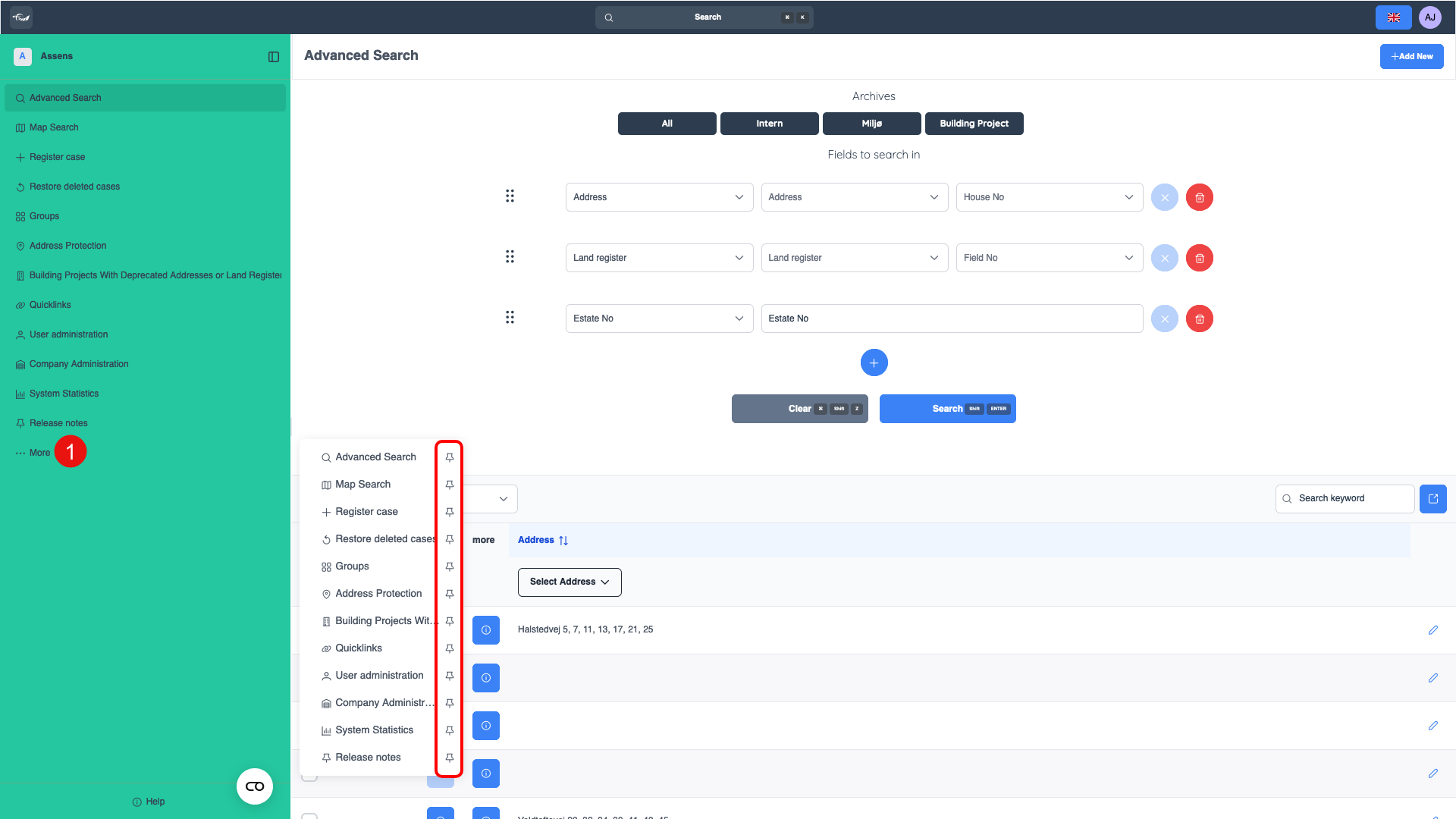
Du har kontroll över vad som visas i din sidomeny. För att anpassa den klickar du på de tre punkterna för att visa alla tillgängliga menyalternativ. Om det finns något du använder ofta klickar du på nålikonen för att lägga till det i din meny för enkel åtkomst. Behöver du rensa upp? Klicka bara på nålen igen för att ta bort den. På så sätt kan du bara behålla de verktyg du använder mest.
Klicka här för att öppna alla menyalternativ. (1)
Klicka på nålikonen för att lägga till alternativet i menyn. Klicka på samma nål igen för att ta bort det.
Minimera och ändra storlek
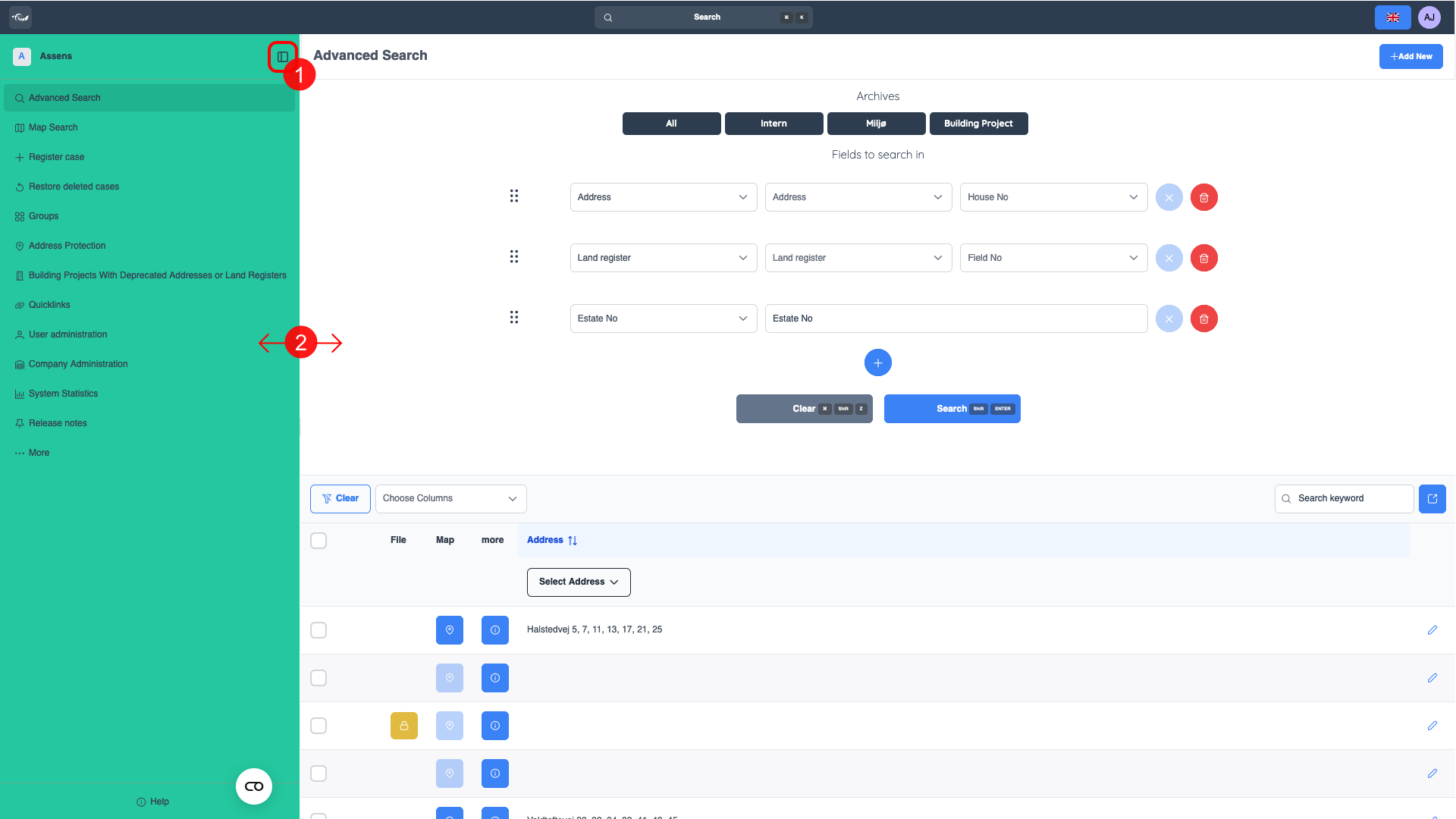
Om du föredrar en mer kompakt layout kan du fälla ihop sidomenyn genom att klicka på knappen längst upp till höger i sidomenyn. För ännu snabbare åtkomst trycker du på "Q" på tangentbordet för att växla den.
Vill du justera storleken? Dra helt enkelt kanten av menyn för att ändra storlek efter eget tycke. Oavsett om du behöver mer utrymme eller en strömlinjeformad vy kan du forma menyn så att den passar ditt arbetsflöde.
Med dessa anpassningsalternativ anpassar sig sidomenyn till hur du arbetar, vilket gör navigeringen effektivare och skräddarsydd efter dina behov.
Klicka här för att minimera/fälla ihop sidomenyn. (1) Du kan också trycka på "Q" som en genväg på tangentbordet.
Dra kanten av menyn till önskad position. (2)