
Brukarinnstillingar
I Brukarinnstillingar kan du personleggjere opplevinga di ved å oppdatere avataren din, kontodetaljar og preferansar. Du har høve til å velje ein farge eller laste opp eit eige bilete for avataren din, som vil vere synleg for andre i organisasjonane dine. Du kan òg enkelt oppdatere personleg informasjon, som passordet ditt, og justere preferansar som korleis dokument opnar seg og korleis sida ser ut. Desse innstillingane let deg skreddarsy opplevinga di slik at ho passar dine behov.
Endre avatar
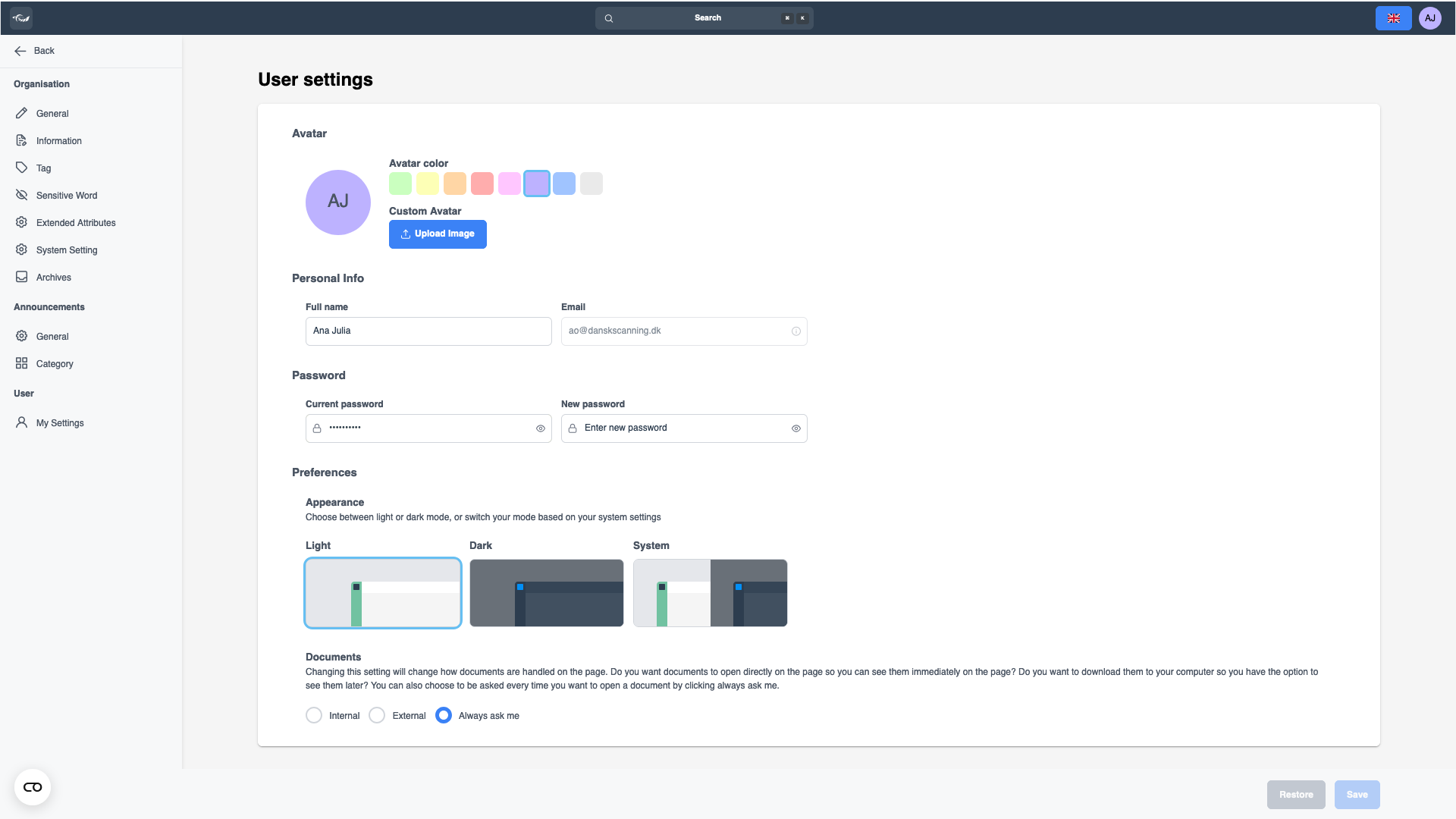
Du kan personleggjere avataren din ved å velje ein farge for sirkelen rundt initialane dine, eller du kan laste opp eit eige bilete. Avataren din vil visast øvst til høgre på skjermen og vil vere synleg for andre i alle organisasjonar du er del av.
Klikk på ein fargefirkant for å velje farga rundt initialane dine.
Klikk her for å lagre endringane. (1)
Alternativt:
Klikk her for å velje eit lokalt bilete for avataren din.
Klikk her for å lagre endringane. (1)
Rediger personleg informasjon/kontoinformasjon
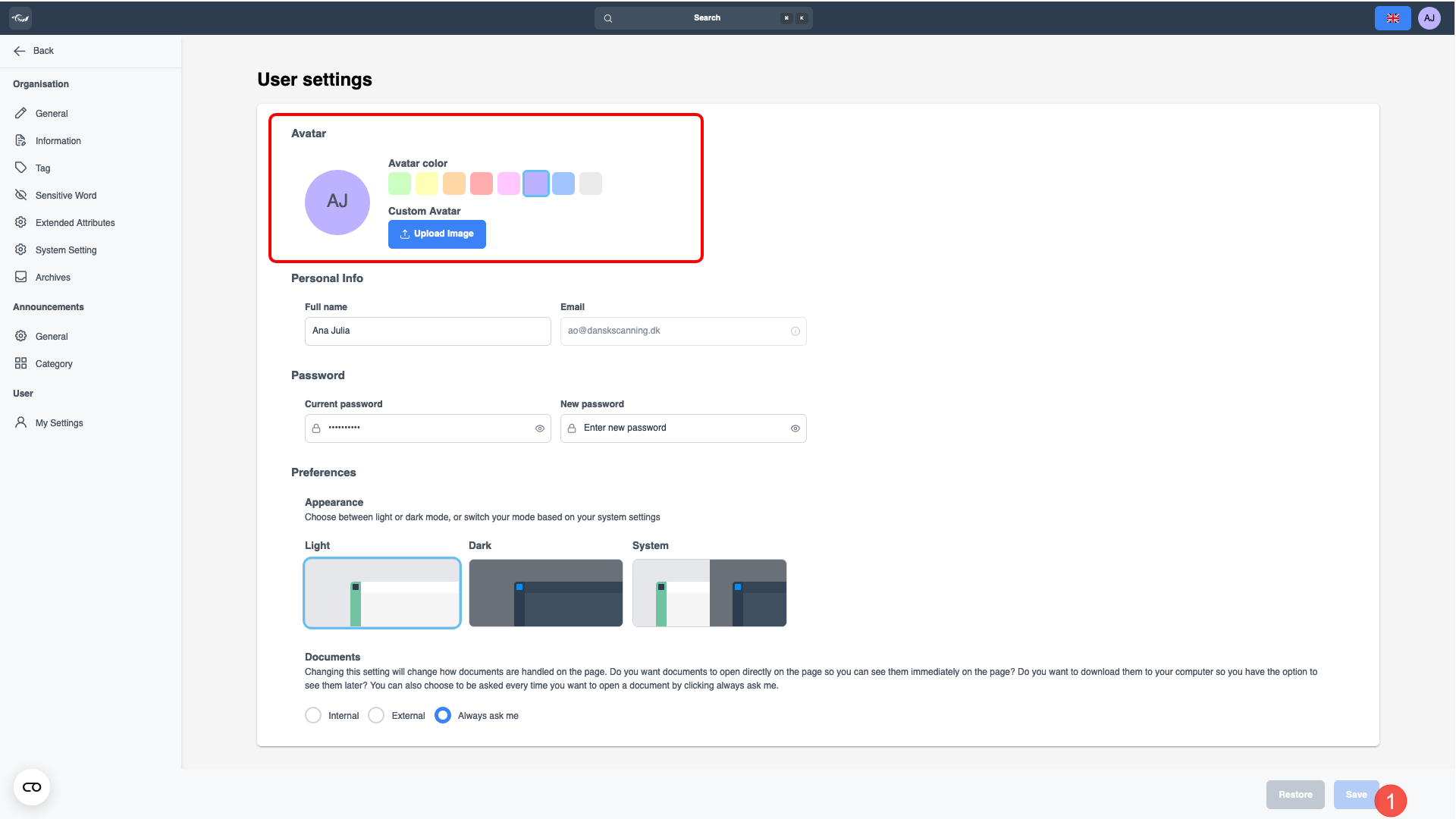
Du kan enkelt oppdatere personlege detaljar eller kontoinformasjon her. Hugs at sjølv om du kan endre passordet ditt, kan ikkje e-postadressa di oppdaterast direkte. Om du treng å endre e-postadressa di, kontaktar du ganske enkelt Dansk Scanning for assistanse. Namnet du vel vil visast som initialar i logoikonet ditt med mindre du har valt eit eige avatarbilete.
Klikk i eitt av felta du treng å endre.
Fyll inn informasjonen.
Klikk på «Lagre» for å behalde endringane. (1)
Rediger preferansar
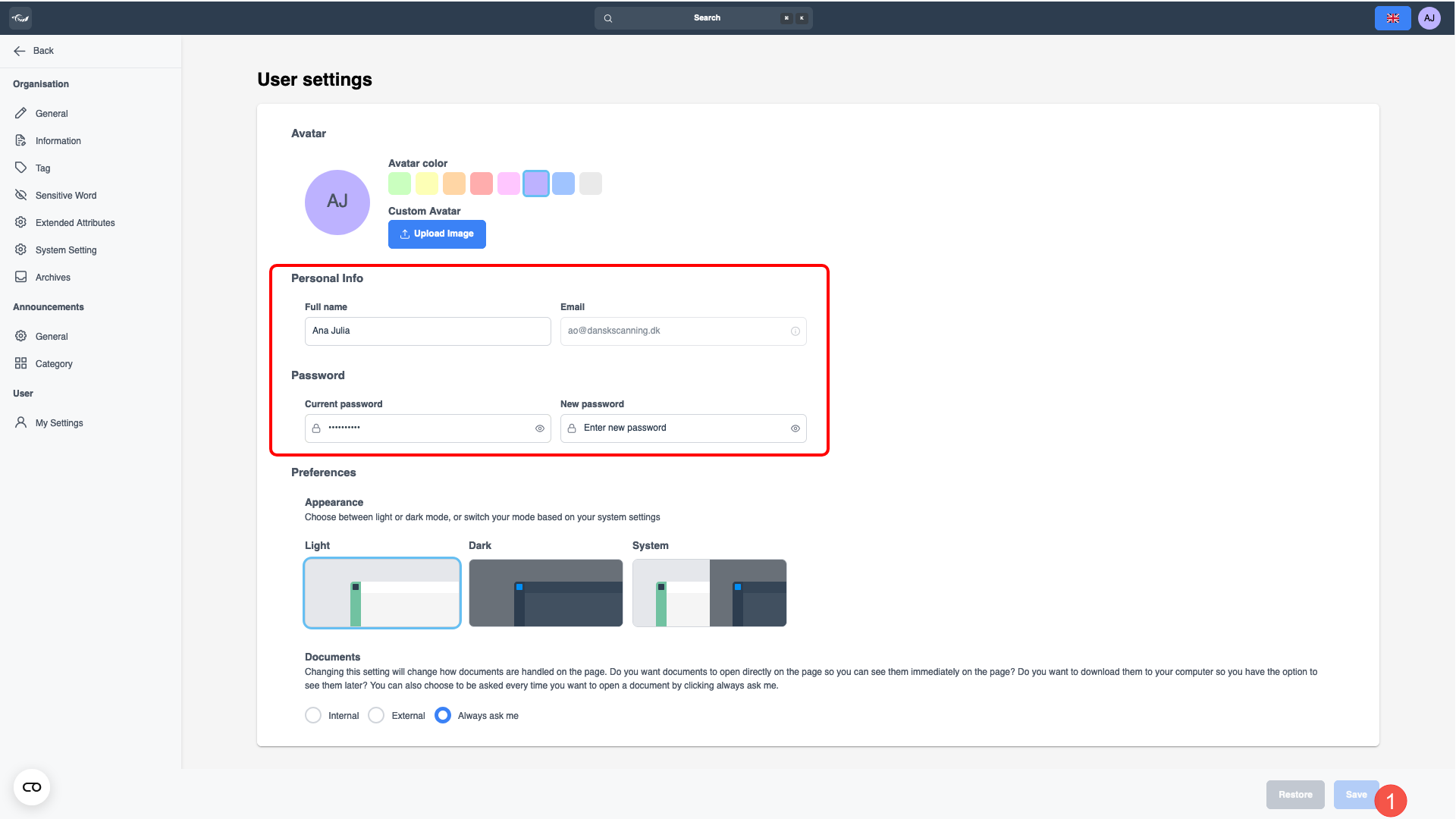
Preferansane dine styrer korleis visse element ser ut og oppfører seg for deg. Det er tre tilgjengelege tema å velje mellom, som avgjer det overordna utsjånadet og kjensla på sida. «System»-temaet justerer seg automatisk for å samsvare med innstillingane du har valt på datamaskinen din.
Når det gjeld dokument, kan du velje korleis dei skal handterast når du opnar dei. Føretrekkjer du å sjå dei direkte på sida så snart du klikkar? Eller vil du heller laste dei ned til datamaskinen din og sjå dei seinare? Om du vil bestemme kvar gong, kan du velje alternativet «Spør meg alltid».
Bilete 1
Klikk på det føretrekte temaet. (1)
Vel dette (2) om du vil at dokumenta skal opnast på sida du brukar, eller dette (3) om du vil at dokumenta skal lastast ned til datamaskinen din når dei opnast.
Klikk her for å lagre endringane. (4)
Alternativt:
Bilete 2 (SETT INN BILETE AV POP-UP-VINDUET)
Vel dette alternativet for å velje mellom dei to på det tidspunktet. (5)
Innstillingar for informasjonskapslar (cookies)
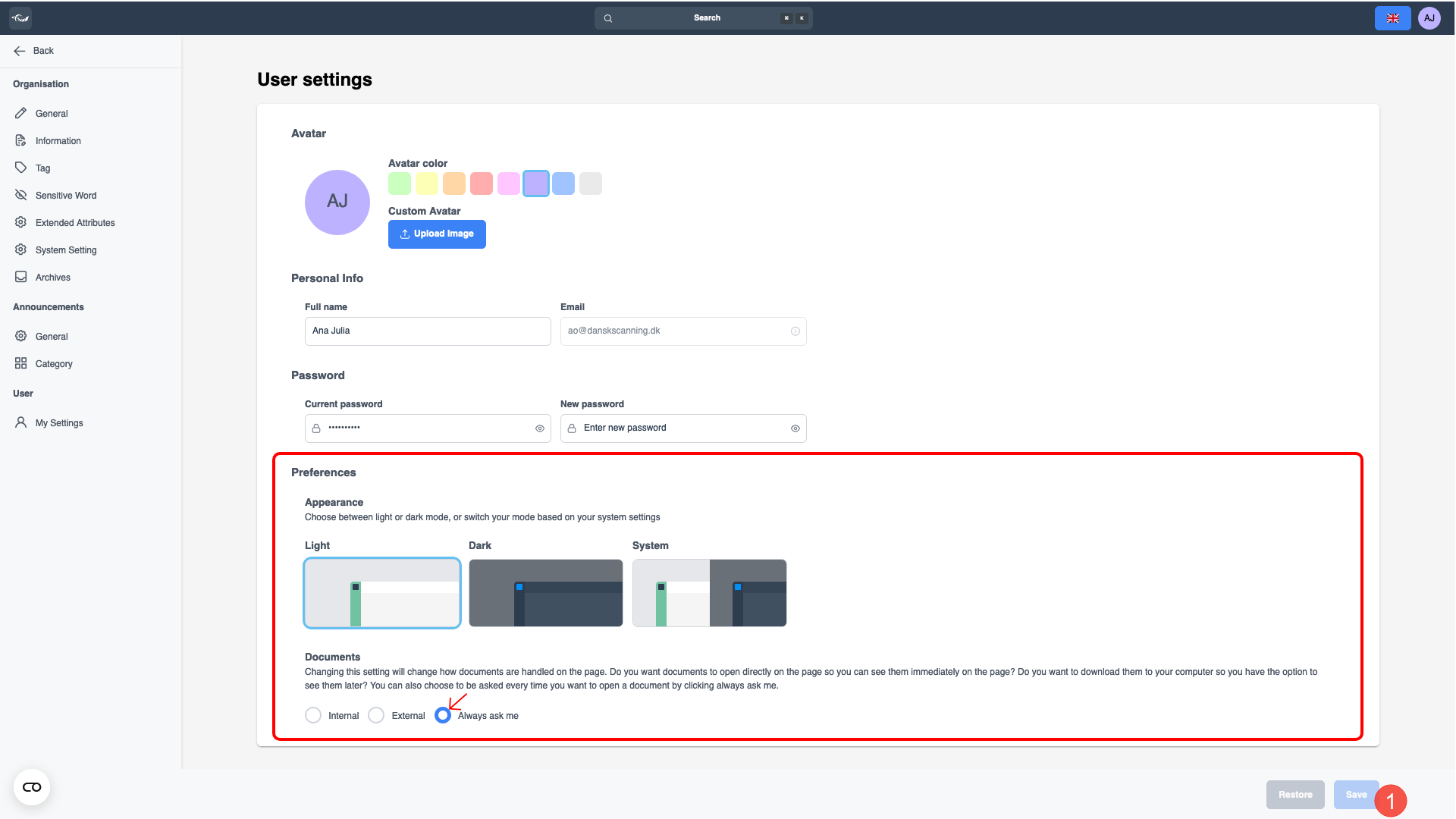
Juster innstillingane for informasjonskapslar for å tilpasse opplevinga di. Du kan velje kva informasjonskapslar du vil tillate basert på dine personlege preferansar.
Informasjonskapslar er små datafiler som nettstader lagrar på eininga di for å forbetre nettlesaropplevinga di. Dei hjelper nettstader med å hugse preferansane dine, støtte viktige funksjonar og sikre ei smidigare, meir personleg samhandling. Før du justerer innstillingane for informasjonskapslar, er det nyttig å vite kva typar informasjonskapslar som vert brukte og kvifor dei er viktige.
Klikk her (1).
Vel dei informasjonskapslane du vil aktivere. (2)
Klikk her for å setje dei valde informasjonskapslane (3) eller her for å aktivere alle informasjonskapslar. (4)