
Brukerinnstillinger
I Brukerinnstillinger kan du tilpasse opplevelsen din ved å oppdatere avatar, kontodetaljer og preferanser. Du har muligheten til å velge en farge eller laste opp et egendefinert bilde for avataren din, som vil være synlig for andre i dine organisasjoner. Du kan også enkelt oppdatere din personlige informasjon, som passordet ditt, og justere preferanser som hvordan dokumenter åpnes og hvordan siden ser ut. Disse innstillingene lar deg skreddersy opplevelsen din slik at den passer dine behov.
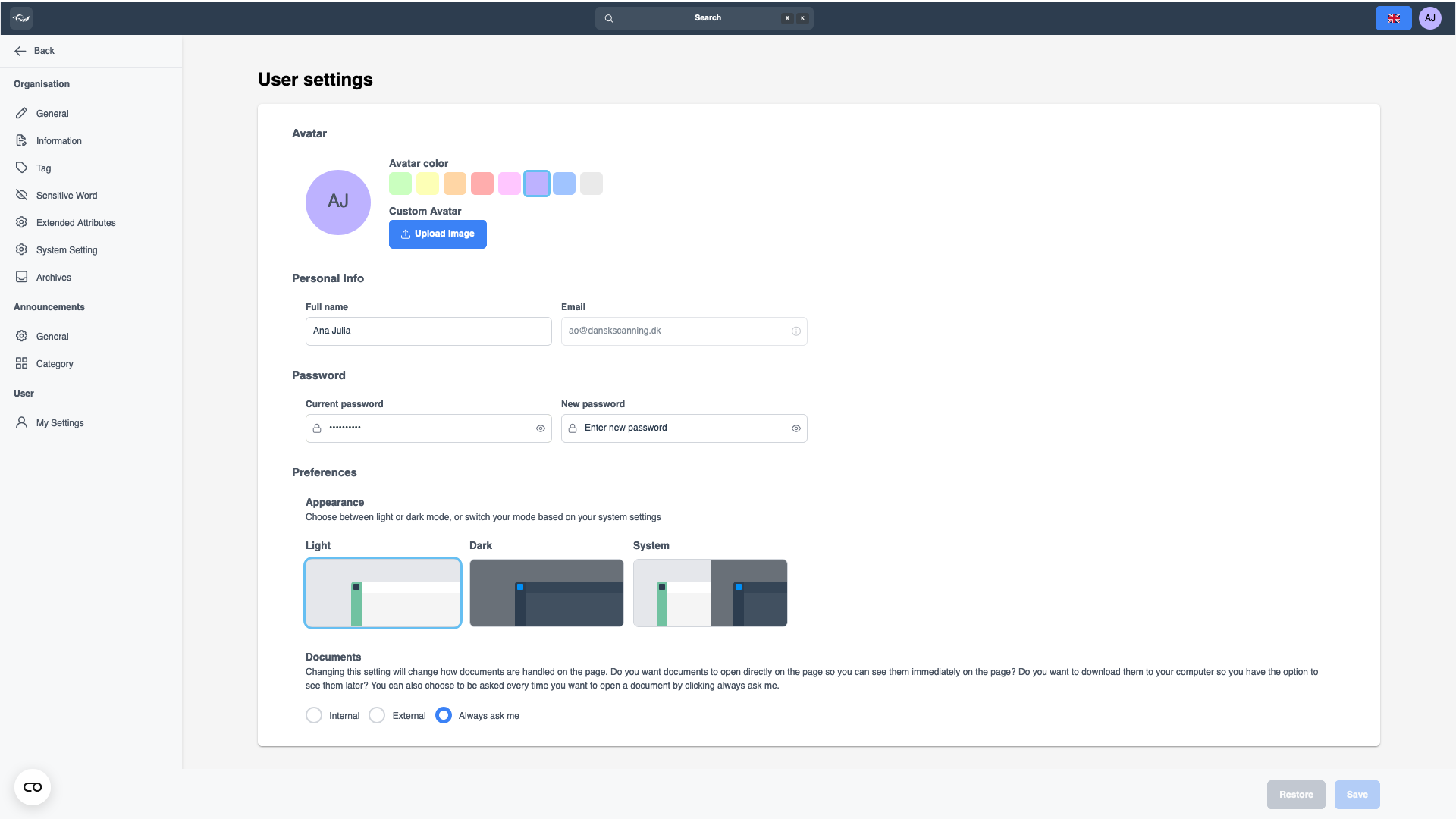
Endre avatar
Du kan tilpasse avataren din ved å velge en farge for sirkelen rundt initialene dine, eller du kan laste opp et egendefinert bilde. Avataren din vises øverst til høyre på skjermen og vil være synlig for andre i enhver organisasjon du er en del av.
Klikk på en fargefirkant for å velge fargen rundt initialene dine.
Klikk her for å lagre endringene. (1)
Alternativt:
Klikk her for å velge et lokalt bilde for avataren din.
Klikk her for å lagre endringene. (1)
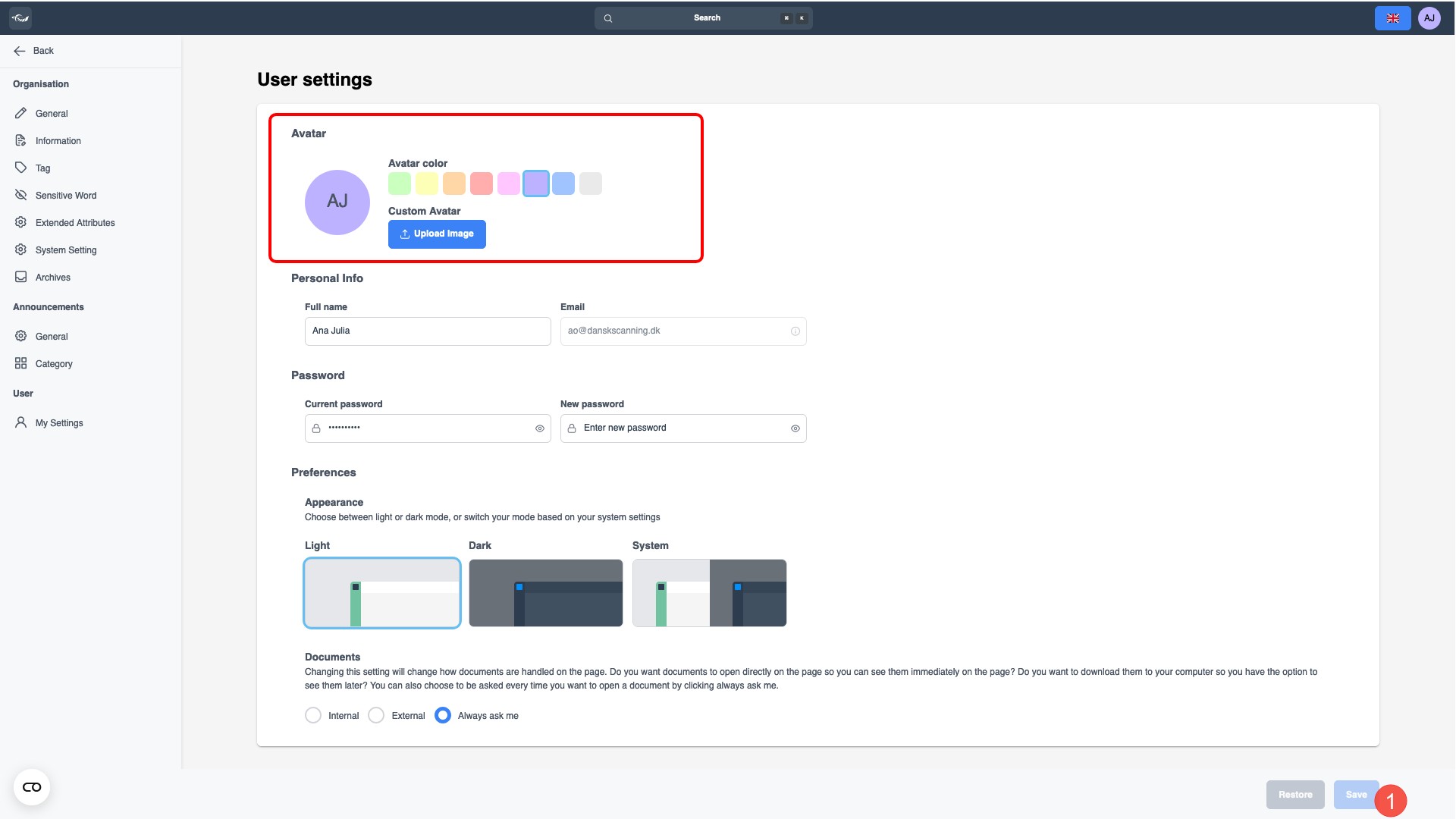
Rediger personlig informasjon/kontoinformasjon
Du kan enkelt oppdatere dine personlige detaljer eller kontoinformasjon her. Vær oppmerksom på at selv om du kan endre passordet ditt, kan ikke e-postadressen din oppdateres direkte. Hvis du trenger å endre e-postadressen din, kontakter du ganske enkelt Dansk Scanning for assistanse. Navnet du velger vil vises som initialer i logoikonet ditt med mindre du har valgt et egendefinert avatarbilde.
Klikk i et av feltene du trenger å endre.
Fyll inn informasjonen.
Klikk på «Lagre» for å beholde endringene. (1)
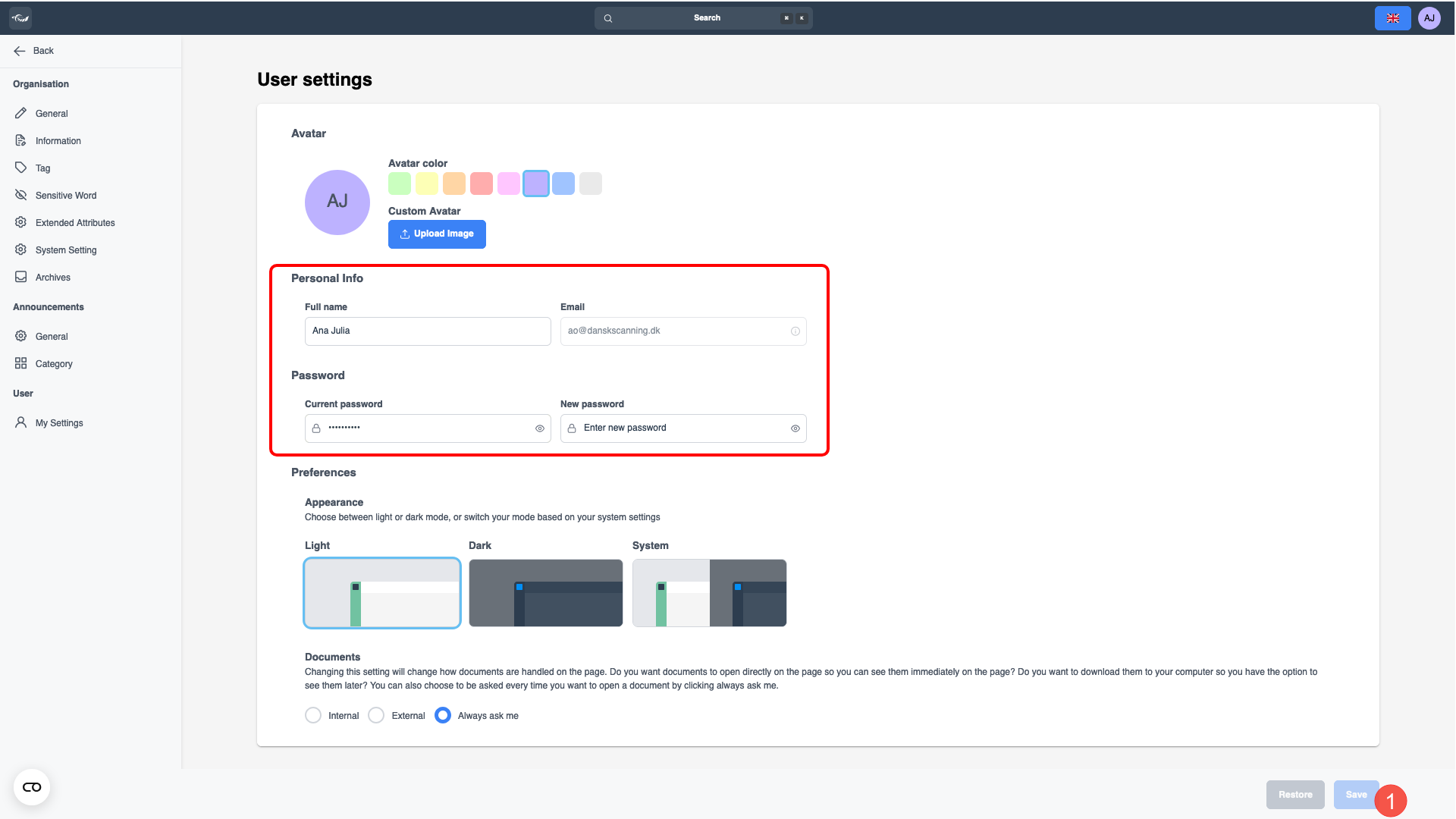
Rediger preferanser
Dine preferanser styrer hvordan visse elementer vises og oppfører seg for deg. Det er tre tilgjengelige temaer å velge mellom, som bestemmer sidens generelle utseende og funksjonalitet. «System»-temaet justeres automatisk for å samsvare med innstillingene du har valgt på datamaskinen din.
Når det gjelder dokumenter, kan du velge hvordan de håndteres når du åpner dem. Foretrekker du å se dem direkte på siden så snart du klikker? Eller vil du heller laste dem ned til datamaskinen din og se dem senere? Hvis du vil bestemme hver gang, kan du velge alternativet «Spør meg alltid».
Bilde 1
Klikk på det foretrukne temaet. (1)
Velg dette (2) hvis du vil at dokumentene skal åpnes på siden du bruker, eller dette (3) hvis du vil at dokumentene skal lastes ned til datamaskinen din når de åpnes.
Klikk her for å lagre endringene. (4)
Alternativt:
Bilde 2 (SETT INN BILDE AV POP-UP-VINDUET)
Velg dette alternativet for å velge mellom de to på det tidspunktet. (5)
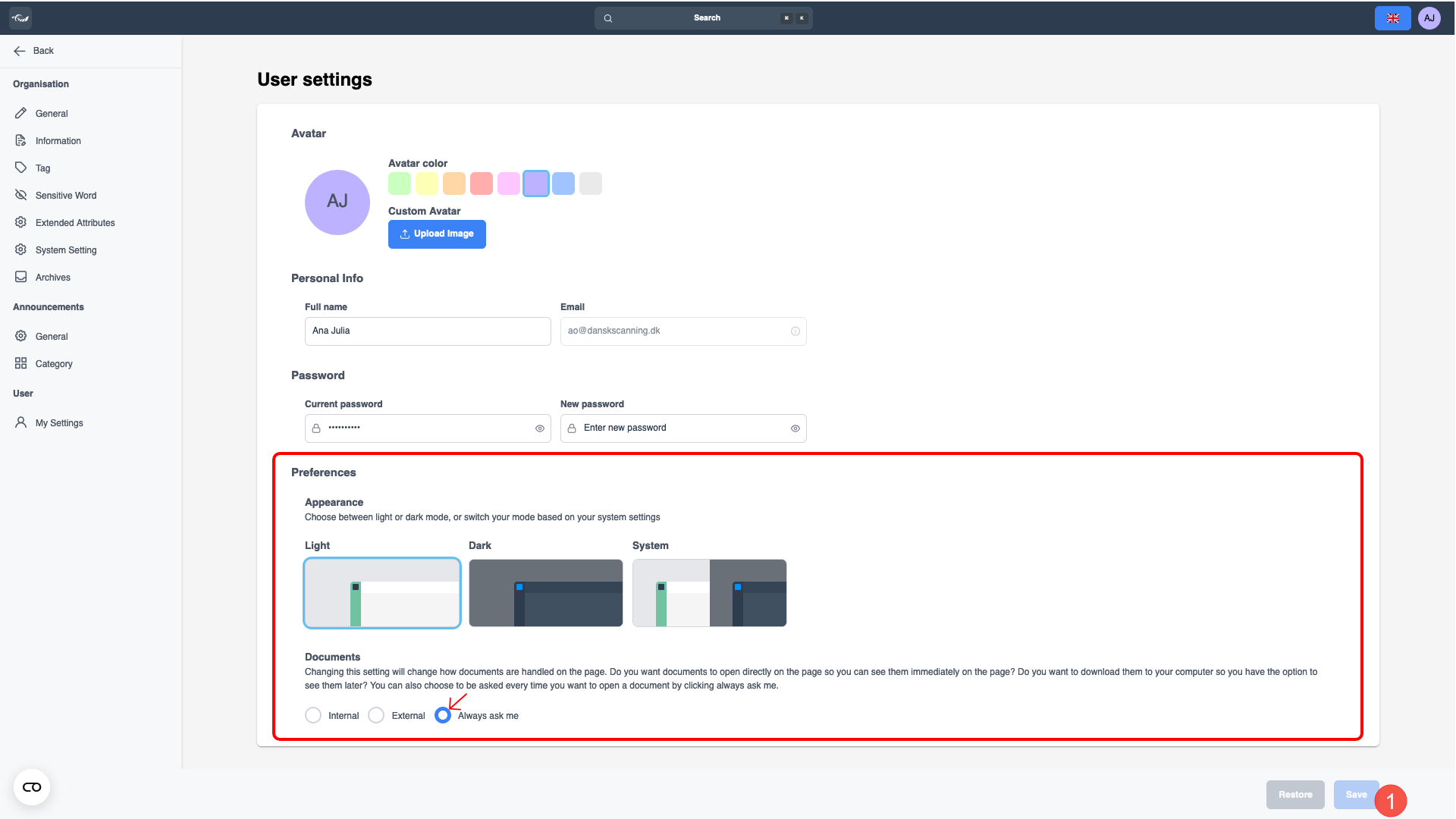
Innstillinger for informasjonskapsler (cookies)
Juster innstillingene for informasjonskapsler for å tilpasse opplevelsen din. Du kan velge hvilke informasjonskapsler du vil tillate basert på dine personlige preferanser.
Informasjonskapsler er små datafiler som nettsteder lagrer på enheten din for å forbedre nettleseropplevelsen din. De hjelper nettsteder med å huske preferansene dine, støtte viktige funksjoner og sikre en jevnere, mer personlig interaksjon. Før du justerer innstillingene for informasjonskapsler, er det nyttig å vite hvilke typer informasjonskapsler som brukes og hvorfor de er viktige.
Klikk her (1).
Velg informasjonskapslene du vil aktivere. (2)
Klikk her for å angi de valgte informasjonskapslene (3) eller her for å aktivere alle informasjonskapsler. (4)