Sidemeny
Sidemenyen hjelper deg med raskt å få tilgang til viktige funksjoner og navigere i appen. Du kan tilpasse den ved å legge til eller fjerne elementer, minimere den for en renere visning, eller endre størrelsen slik at den passer dine preferanser.
Legge til eller fjerne elementer
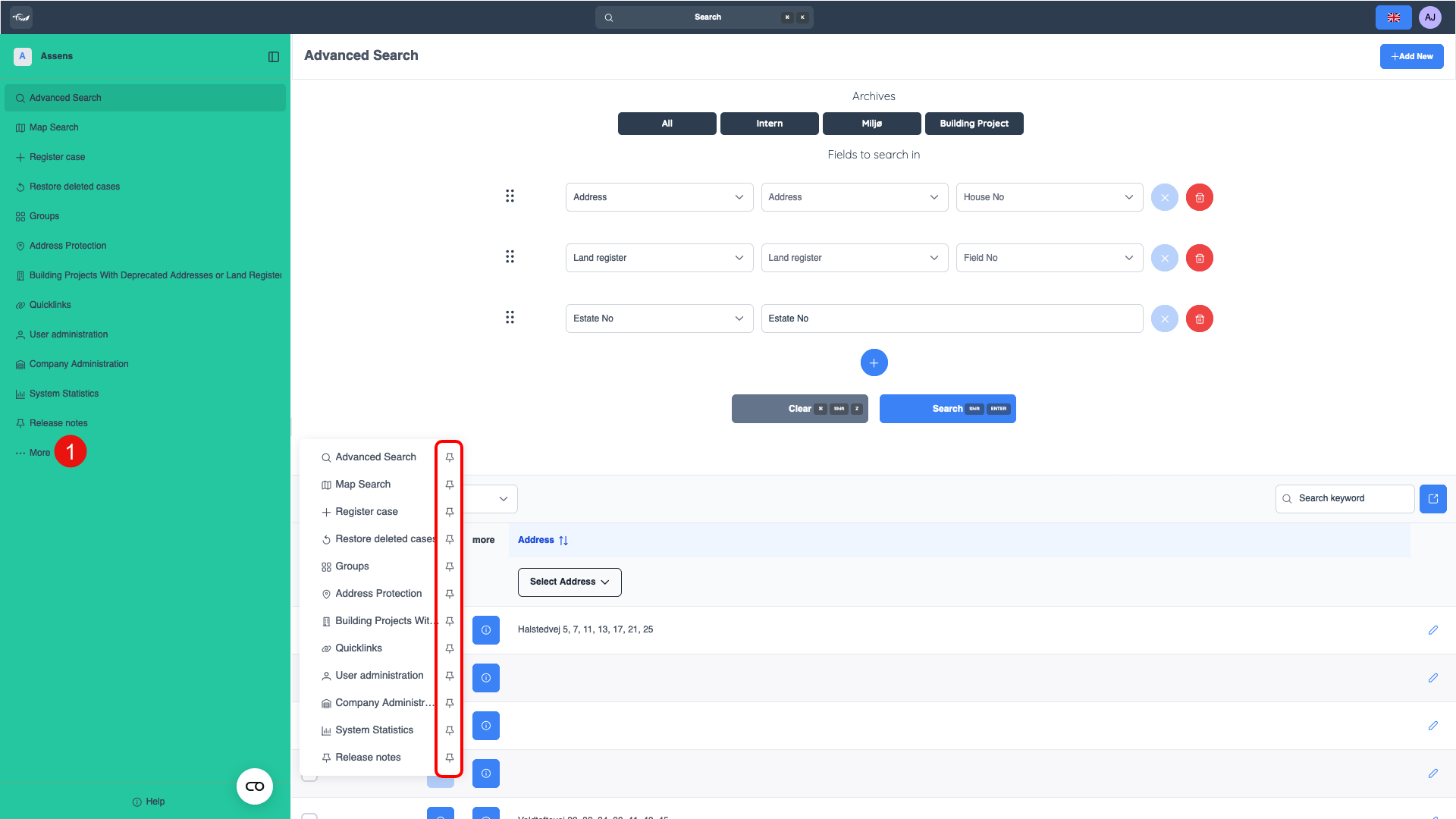
Du har kontroll over hva som vises i sidemenyen din. For å tilpasse den, klikk på de tre prikkene for å vise alle tilgjengelige menyalternativer. Hvis det er noe du bruker ofte, klikker du på ikonet med nålen for å legge det til menyen din for enkel tilgang. Trenger du å rydde opp? Bare klikk på nålen igjen for å fjerne den. På denne måten kan du beholde bare de verktøyene du bruker mest.
Klikk her for å åpne alle menyalternativene. (1)
Klikk på ikonet med nålen for å legge til alternativet i menyen. Klikk på samme nål igjen for å fjerne det.
Minimere og endre størrelse
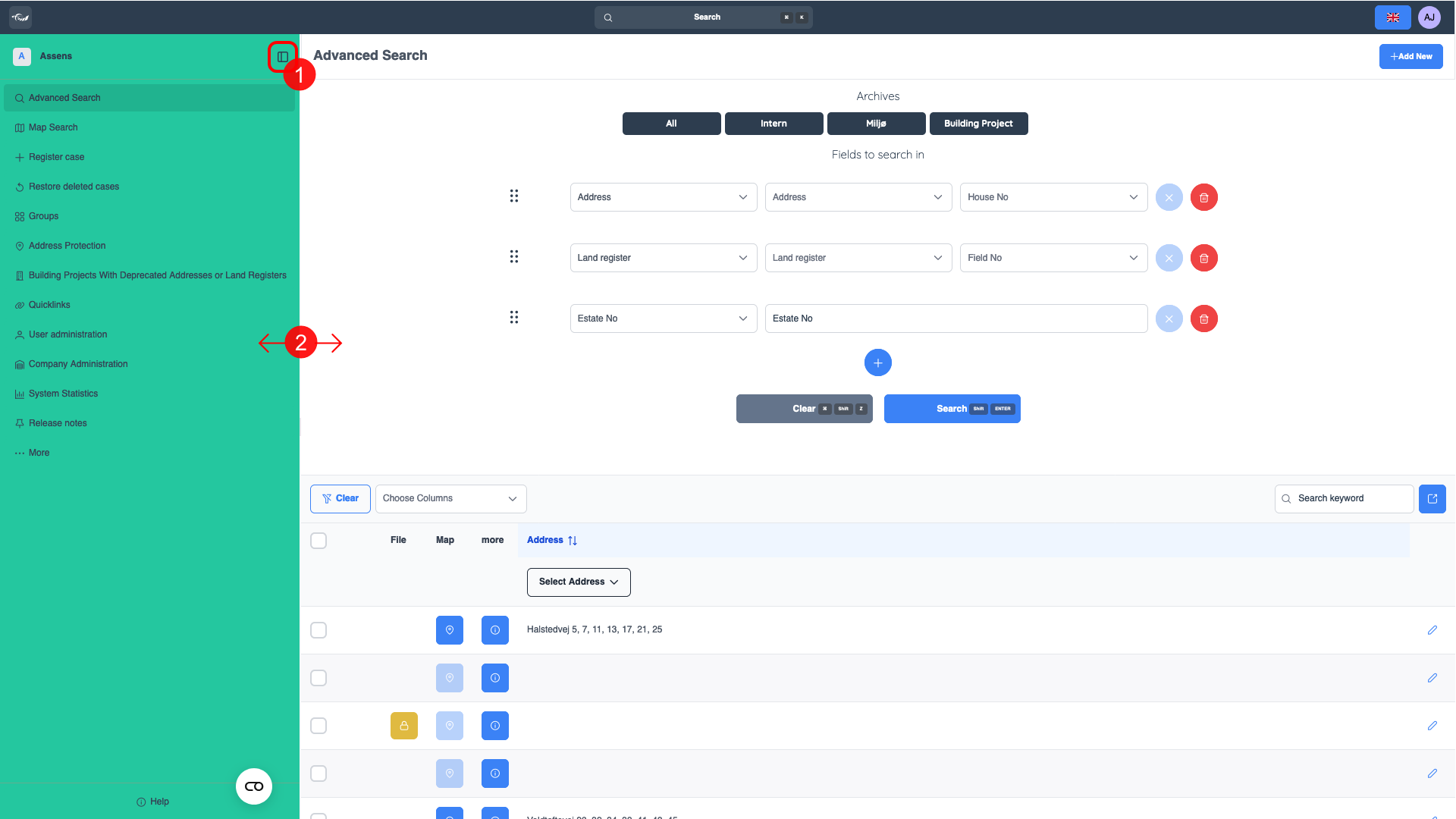
Hvis du foretrekker et mer kompakt layout, kan du skjule sidemenyen ved å klikke på knappen øverst til høyre i sidemenyen. For enda raskere tilgang, trykk «Q» på tastaturet for å veksle den.
Vil du justere størrelsen? Bare dra kanten av menyen for å endre størrelsen etter eget ønske. Enten du trenger mer plass eller en strømlinjeformet visning, kan du forme menyen slik at den passer din arbeidsflyt.
Med disse tilpasningsalternativene tilpasser sidemenyen seg måten du jobber på, noe som gjør navigasjonen mer effektiv og skreddersydd dine behov.
Klikk her for å minimere/skjule sidemenyen. (1) Du kan også trykke «Q» som en snarvei på tastaturet.
Dra kanten av menyen til ønsket posisjon. (2)