
Benutzereinstellungen
In den Benutzereinstellungen können Sie Ihre Erfahrung personalisieren, indem Sie Ihren Avatar, Ihre Kontodetails und Ihre Präferenzen aktualisieren. Sie haben die Möglichkeit, eine Farbe für den Kreis um Ihre Initialen zu wählen oder ein benutzerdefiniertes Bild für Ihren Avatar hochzuladen, das für andere in Ihren Organisationen sichtbar ist. Sie können auch einfach Ihre persönlichen Informationen, wie Ihr Passwort, aktualisieren und Präferenzen anpassen, z. B. wie Dokumente geöffnet werden und wie die Seite aussieht. Diese Einstellungen ermöglichen es Ihnen, Ihre Erfahrung an Ihre Bedürfnisse anzupassen.
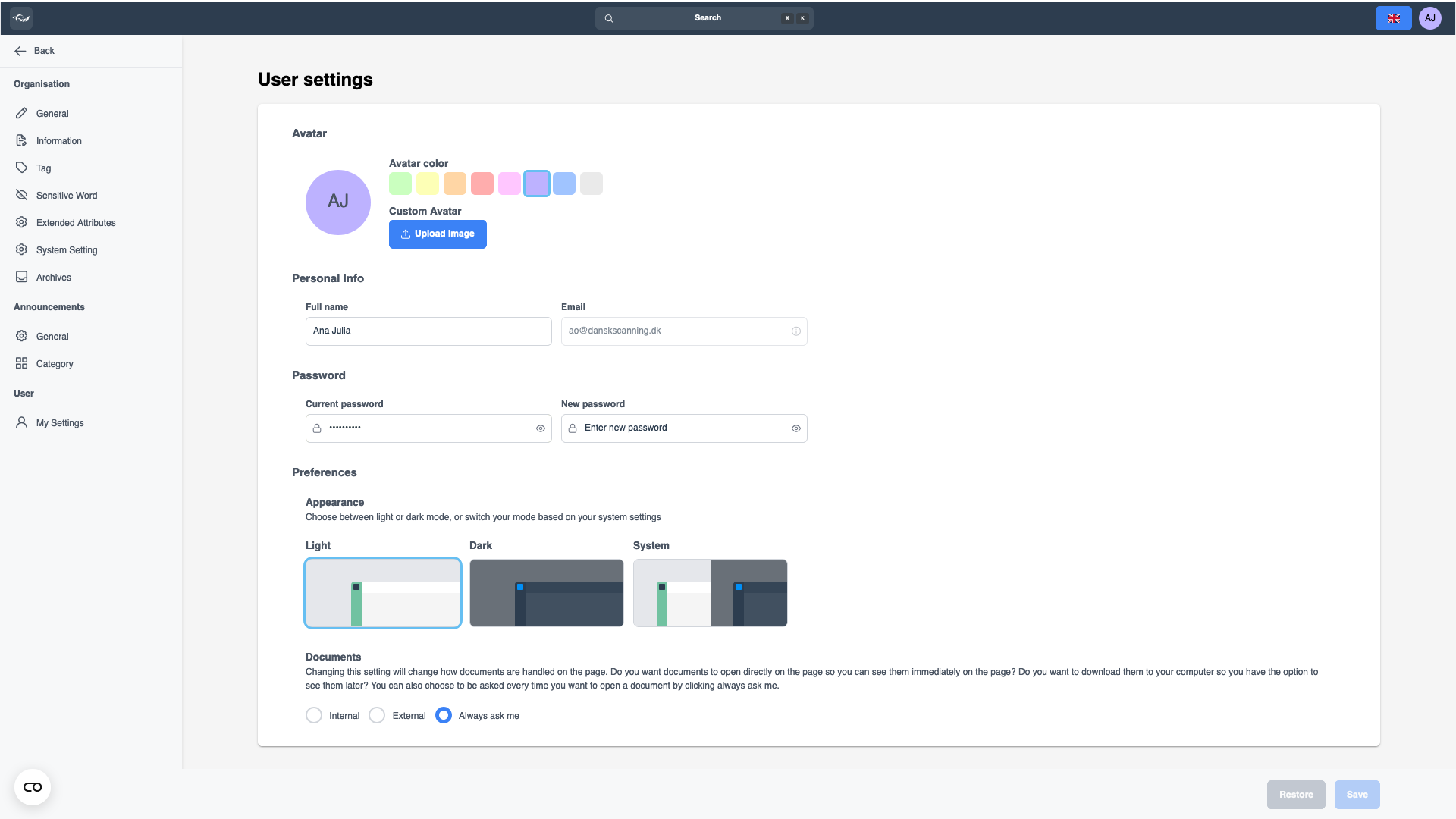
Avatar ändern
Sie können Ihren Avatar personalisieren, indem Sie eine Farbe für den Kreis um Ihre Initialen wählen oder ein benutzerdefiniertes Bild hochladen. Ihr Avatar wird in der oberen rechten Ecke des Bildschirms angezeigt und ist für andere in jeder Organisation sichtbar, der Sie angehören.
Klicken Sie auf ein Farbfeld, um die Farbe auszuwählen, die Ihre Initialen umgibt.
Klicken Sie hier, um die Änderungen zu übernehmen. (1)
Alternativ:
Klicken Sie hier, um ein lokales Bild für Ihren Avatar auszuwählen.
Klicken Sie hier, um die Änderungen zu übernehmen. (1)
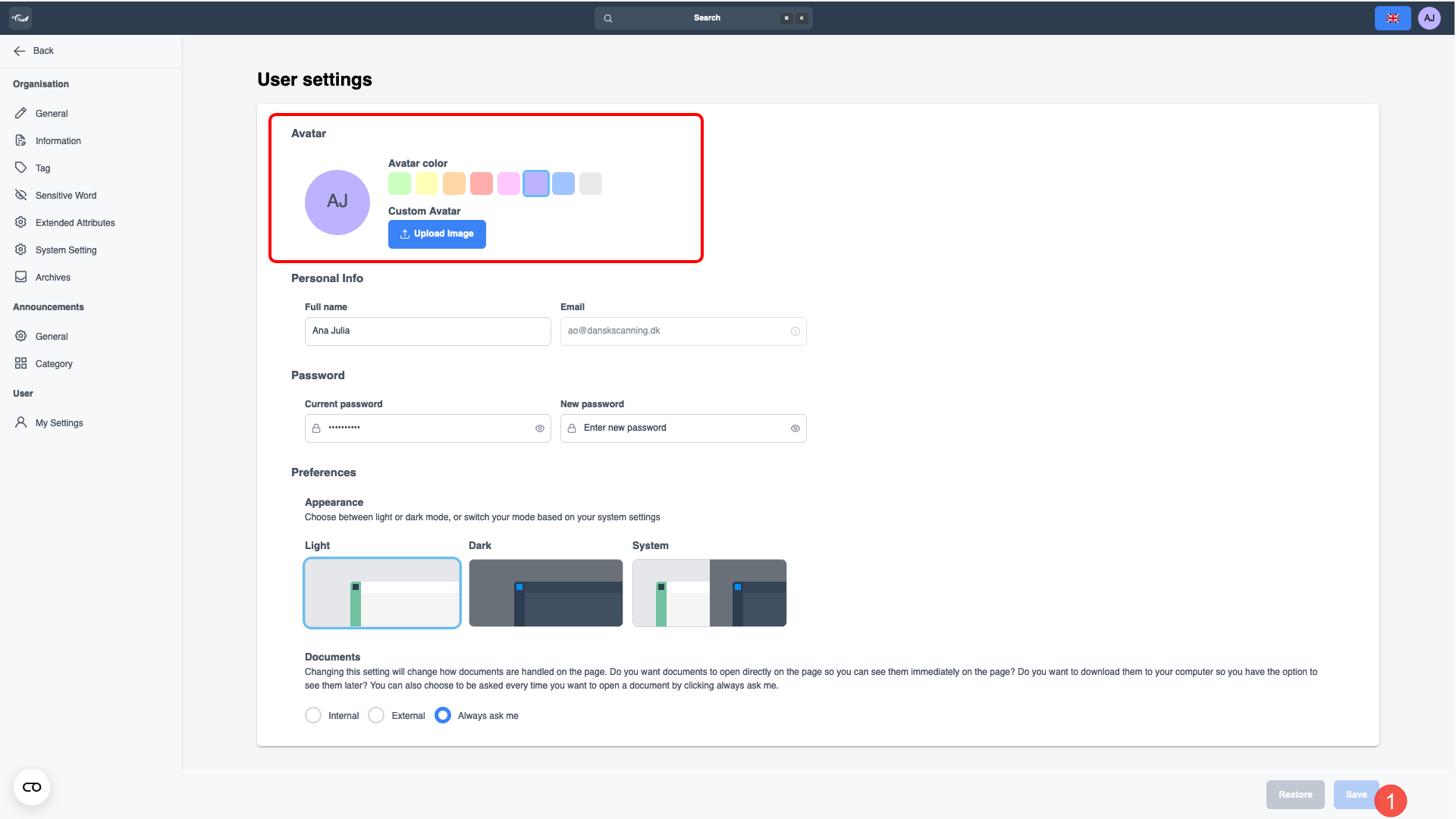
Persönliche Informationen/Kontoinformationen bearbeiten
Hier können Sie Ihre persönlichen Daten oder Kontoinformationen einfach aktualisieren. Beachten Sie, dass Sie zwar Ihr Passwort ändern können, Ihre E-Mail-Adresse jedoch nicht direkt aktualisiert werden kann. Wenn Sie Ihre E-Mail-Adresse ändern müssen, wenden Sie sich einfach an Dansk Scanning, um Unterstützung zu erhalten. Der von Ihnen gewählte Name wird als Initialen in Ihrem Logosymbol angezeigt, es sei denn, Sie haben ein benutzerdefiniertes Avatarbild ausgewählt.
Klicken Sie in eines der Felder, die Sie ändern müssen.
Füllen Sie die Informationen aus.
Klicken Sie auf „Speichern“, um die Änderungen zu übernehmen. (1)
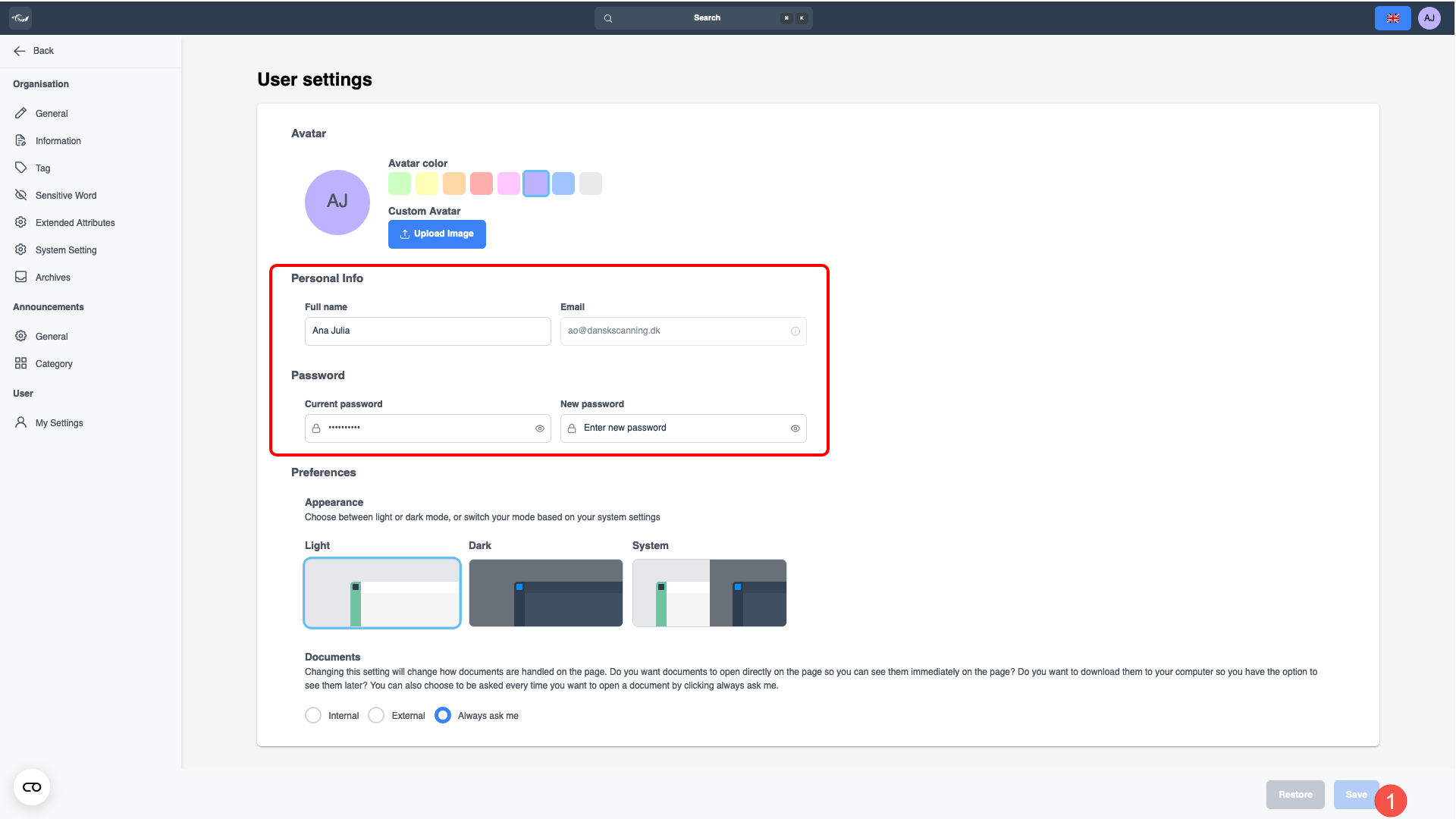
Präferenzen bearbeiten
Ihre Präferenzen steuern, wie bestimmte Elemente für Sie angezeigt werden und sich verhalten. Es stehen drei verfügbare Designs zur Auswahl, die das allgemeine Erscheinungsbild der Seite bestimmen. Das Design „System“ passt sich automatisch an die Einstellungen an, die Sie auf Ihrem Computer ausgewählt haben. Wenn es um Dokumente geht, können Sie wählen, wie diese beim Öffnen behandelt werden sollen. Möchten Sie sie direkt auf der Seite anzeigen, sobald Sie klicken? Oder möchten Sie sie lieber auf Ihren Computer herunterladen und später anzeigen? Wenn Sie jedes Mal entscheiden möchten, können Sie die Option „Immer fragen“ wählen.
Bild 1
Klicken Sie auf das bevorzugte Design. (1)
Wählen Sie dies (2), wenn die Dokumente auf der Seite geöffnet werden sollen, die Sie gerade verwenden, oder dies (3), wenn die Dokumente beim Öffnen auf Ihren Computer heruntergeladen werden sollen.
Klicken Sie hier, um die Änderungen zu übernehmen. (4)
Alternativ:
Bild 2 (PLATZIEREN SIE HIER EIN BILD DES POP-UPS)
Wählen Sie diese Option, um in diesem Moment zwischen den beiden Optionen zu wählen. (5)
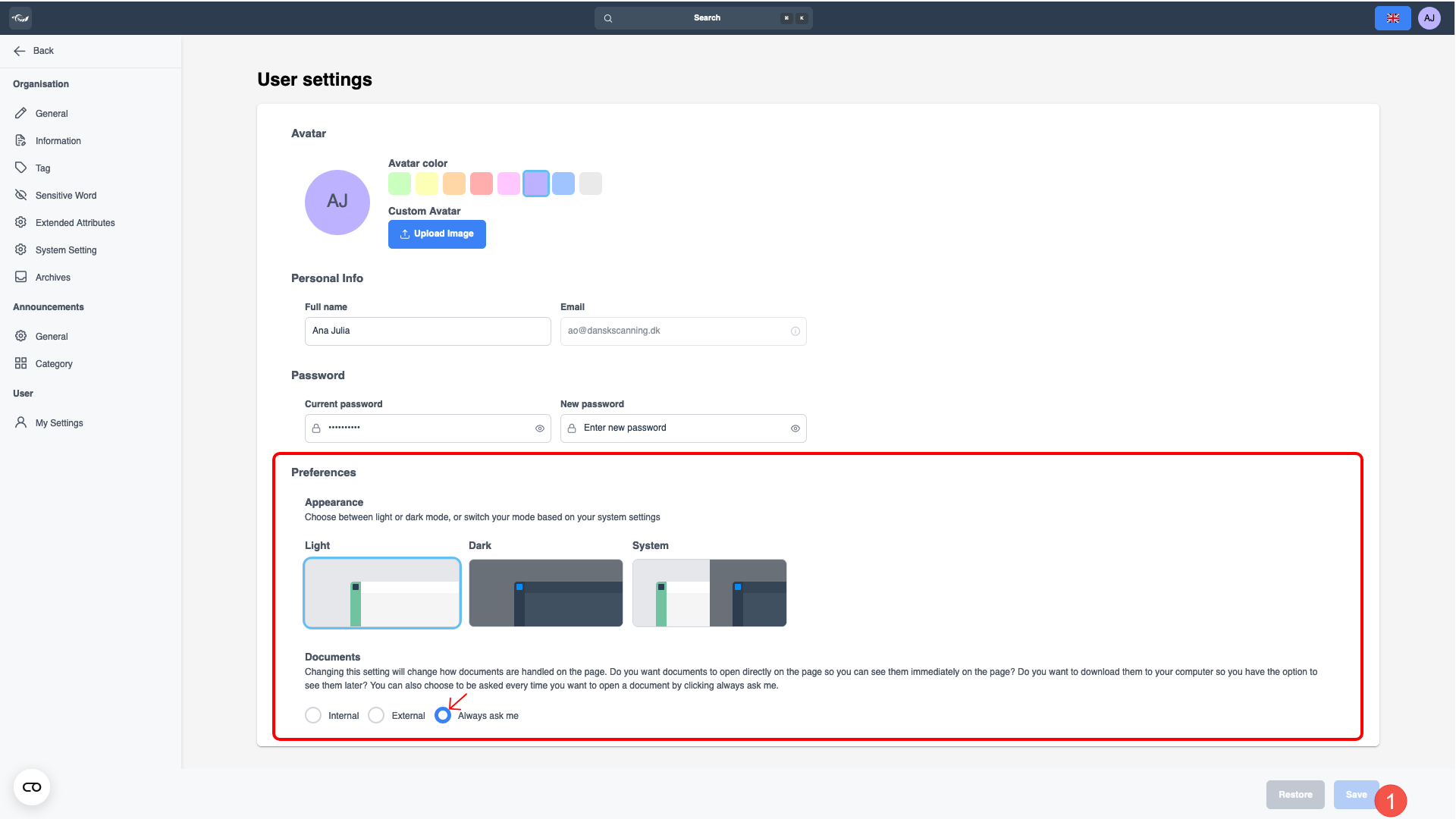
Image 1
Cookie-Einstellungen
Passen Sie Ihre Cookie-Einstellungen an, um Ihre Erfahrung zu personalisieren.
Sie können auswählen, welche Cookies Sie basierend auf Ihren persönlichen Präferenzen zulassen möchten. Cookies sind kleine Datendateien, die Websites auf Ihrem Gerät speichern, um Ihr Surferlebnis zu verbessern. Sie helfen Websites, Ihre Präferenzen zu speichern, wesentliche Funktionen zu unterstützen und eine reibungslosere, personalisiertere Interaktion zu gewährleisten. Bevor Sie Ihre Cookie-Einstellungen anpassen, ist es hilfreich zu wissen, welche Arten von Cookies verwendet werden und warum sie wichtig sind.
Klicken Sie hier (1).
Wählen Sie die Cookies aus, die Sie aktivieren möchten. (2)
Klicken Sie hier, um die ausgewählten Cookies festzulegen (3), oder hier, um alle Cookies zu aktivieren (4).