Seitenmenü
Das Seitenmenü ermöglicht Ihnen den schnellen Zugriff auf wichtige Funktionen und die Navigation durch die App. Sie können es anpassen, indem Sie Elemente hinzufügen oder entfernen, es für eine übersichtlichere Ansicht minimieren oder seine Größe an Ihre Präferenzen anpassen.
Elemente hinzufügen oder entfernen
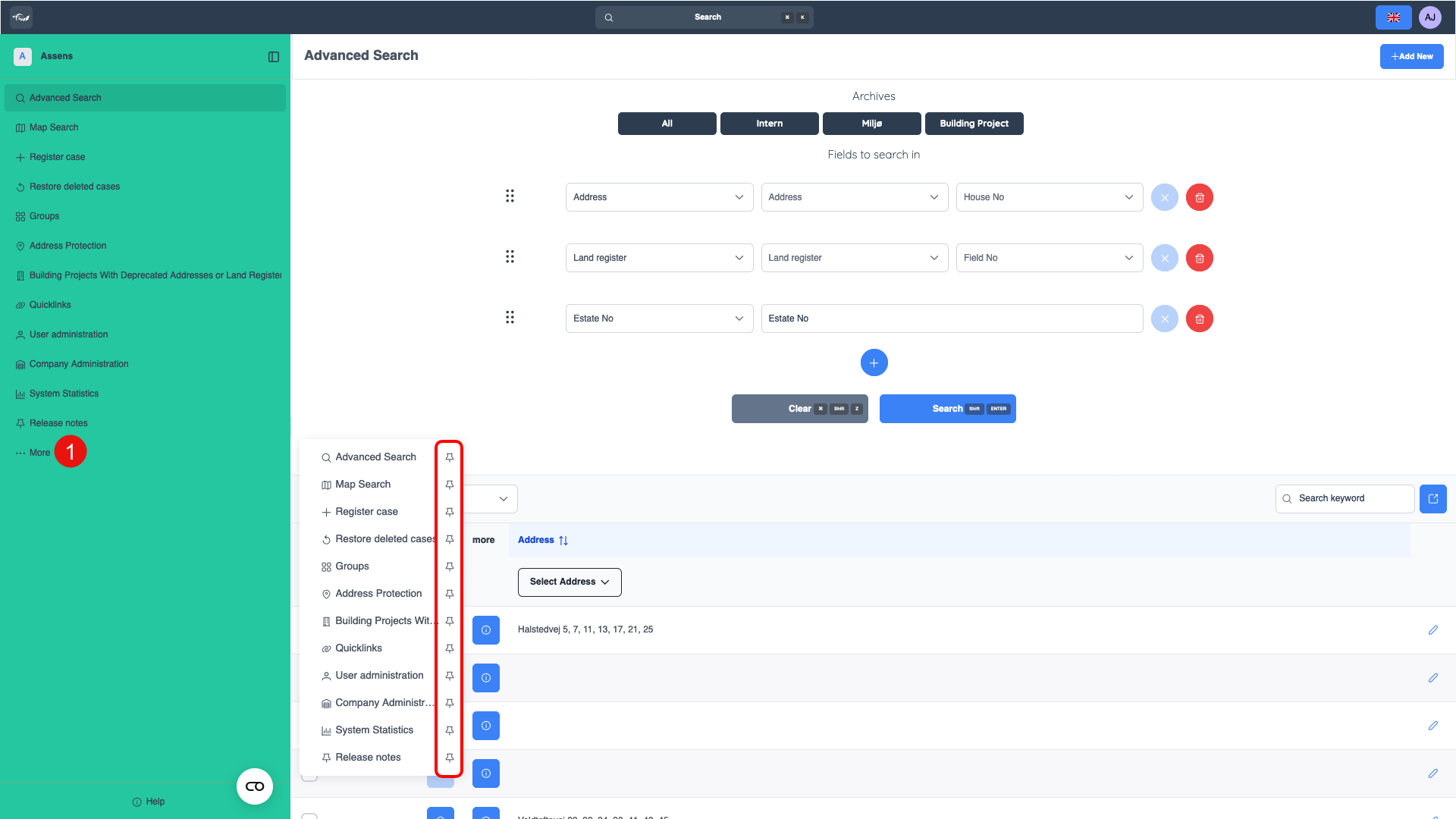
Sie haben die Kontrolle darüber, was in Ihrem Seitenmenü angezeigt wird. Um es anzupassen, klicken Sie auf „Mehr“, um alle verfügbaren Menüoptionen anzuzeigen. Wenn Sie etwas häufig verwenden, klicken Sie auf das Pin-Symbol, um es Ihrem Menü für einfachen Zugriff hinzuzufügen. Müssen Sie aufräumen? Klicken Sie einfach erneut auf den Pin, um es zu entfernen. Auf diese Weise können Sie nur die Tools behalten, die Sie am häufigsten verwenden.
Klicken Sie hier, um alle Menüoptionen zu öffnen. (1)
Klicken Sie auf das Pin-Symbol, um die Option zum Menü hinzuzufügen. Klicken Sie erneut auf dasselbe Pin-Symbol, um sie zu entfernen.
Minimieren und Größe ändern
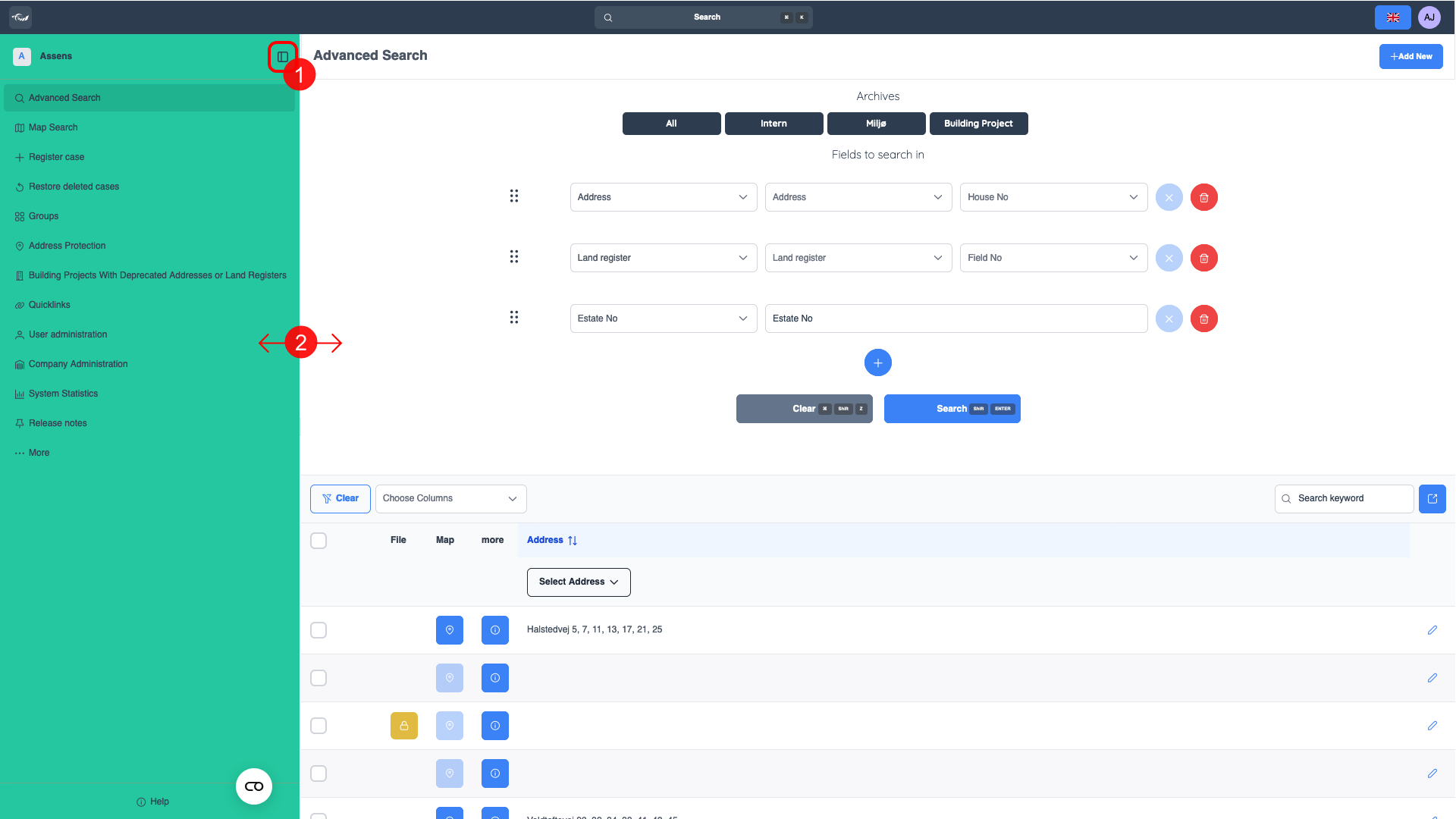
Wenn Sie ein kompakteres Layout bevorzugen, können Sie das Seitenmenü durch Klicken auf die Schaltfläche „Seitenleiste einklappen“ ausblenden. Für einen noch schnelleren Zugriff drücken Sie „Q“ auf Ihrer Tastatur, um es umzuschalten.
Möchten Sie die Größe anpassen? Ziehen Sie einfach den Rand des Menüs, um die Größe nach Ihren Wünschen zu ändern. Egal, ob Sie mehr Platz oder eine optimierte Ansicht benötigen, Sie können das Menü an Ihren Workflow anpassen.
Mit diesen Anpassungsoptionen passt sich das Seitenmenü Ihrer Arbeitsweise an, wodurch die Navigation effizienter und auf Ihre Bedürfnisse zugeschnitten wird.
Klicken Sie hier, um das Seitenmenü zu minimieren/einzuklappen. (1) Sie können auch „Q“ als Tastenkombination auf Ihrer Tastatur drücken.
Ziehen Sie den Rand des Menüs an die gewünschte Position. (2)