
Brugerindstillinger
I Brugerindstillinger kan du personliggøre din oplevelse ved at opdatere din avatar, kontodetaljer og præferencer. Du har mulighed for at vælge en farve eller uploade et brugerdefineret billede til din avatar, som vil være synlig for andre i dine organisationer. Du kan også nemt opdatere dine personlige oplysninger, såsom dit kodeord, og justere præferencer, såsom hvordan dokumenter åbnes, og hvordan siden ser ud. Disse indstillinger giver dig mulighed for at skræddersy din oplevelse, så den passer til dine behov.
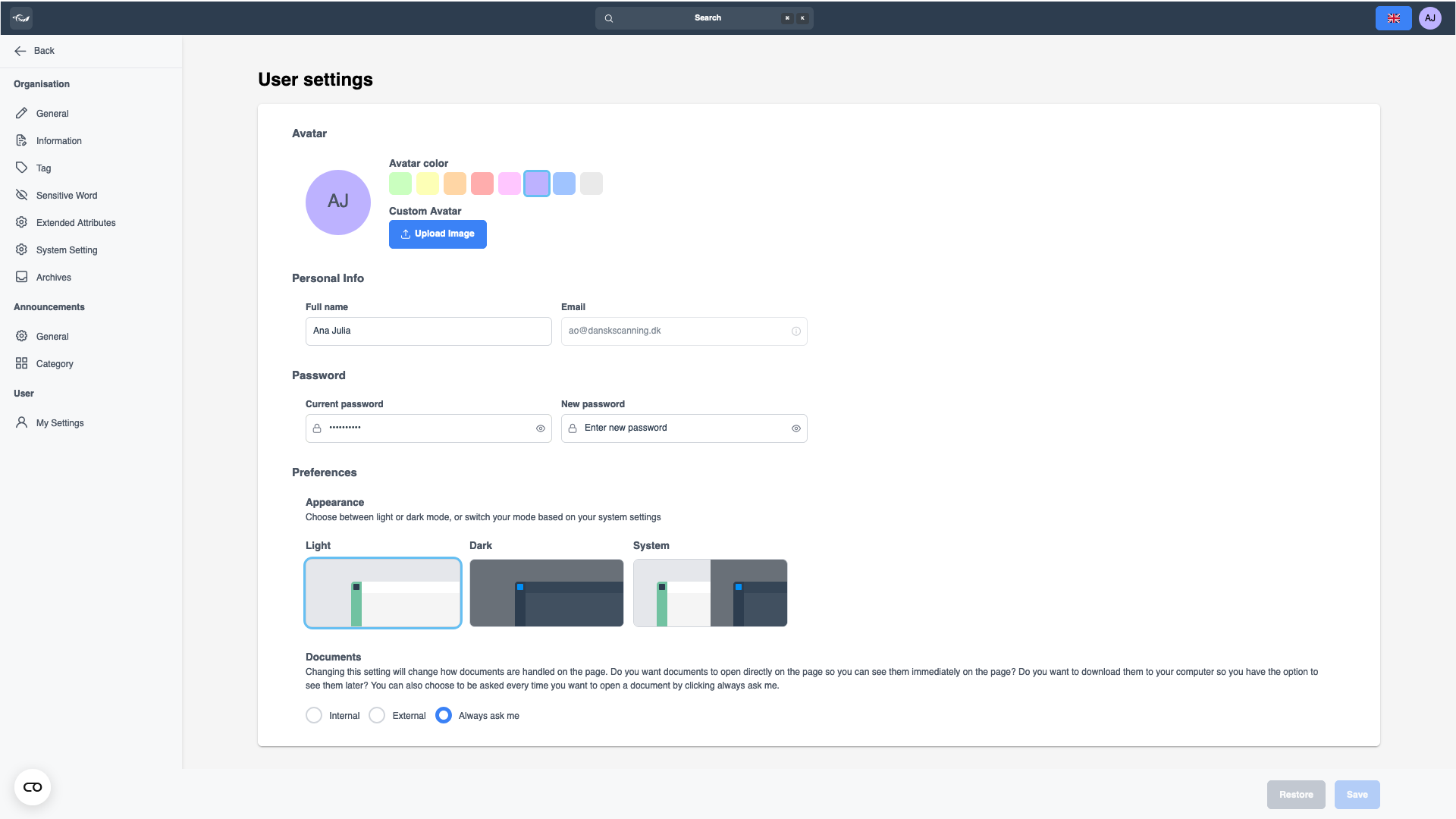
Skift Avatar
Du kan personliggøre din avatar ved at vælge en farve til cirklen omkring dine initialer, eller du kan uploade et brugerdefineret billede. Din avatar vises i øverste højre hjørne af skærmen og vil være synlig for andre i enhver organisation, du er en del af.
Klik på en farvet firkant for at vælge farven omkring dine initialer.
Klik her for at beholde ændringerne. (1)
Alternativt:
Klik her for at vælge et lokalt billede til din avatar. (2)
Klik her for at beholde ændringerne. (1)
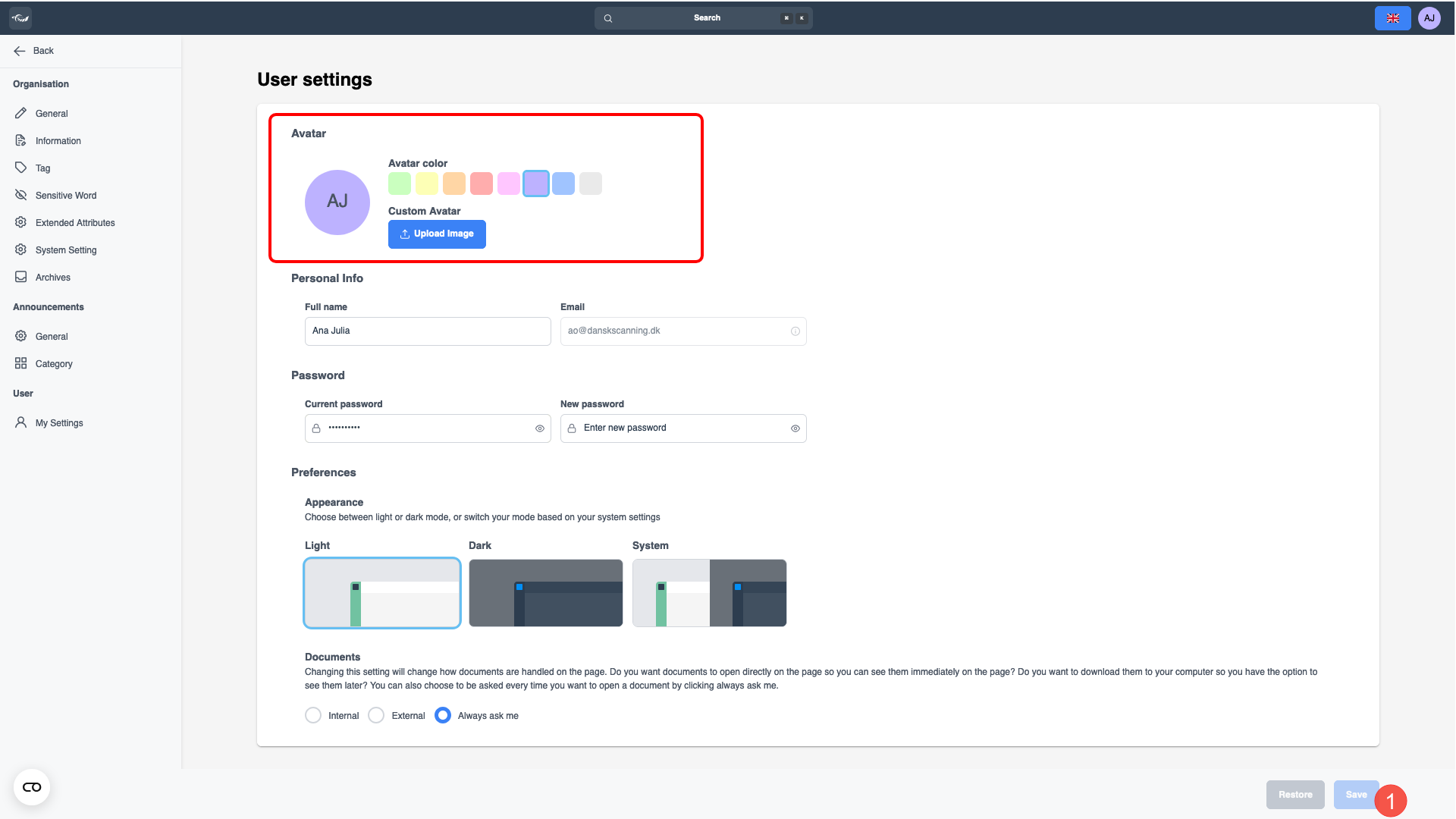
Rediger personlige oplysninger/kontooplysninger
Du kan nemt opdatere dine personlige detaljer eller kontooplysninger her. Vær opmærksom på, at selvom du kan ændre dit kodeord, kan din e-mailadresse ikke opdateres direkte. Hvis du har brug for at ændre din e-mail, skal du blot kontakte Dansk Scanning for at få hjælp. Det navn, du vælger, vises som initialer i dit logoikon, medmindre du har valgt et brugerdefineret avatarbillede.
Klik i et af de felter, du har brug for at ændre.
Udfyld oplysningerne.
Klik her for at beholde ændringerne. (1)
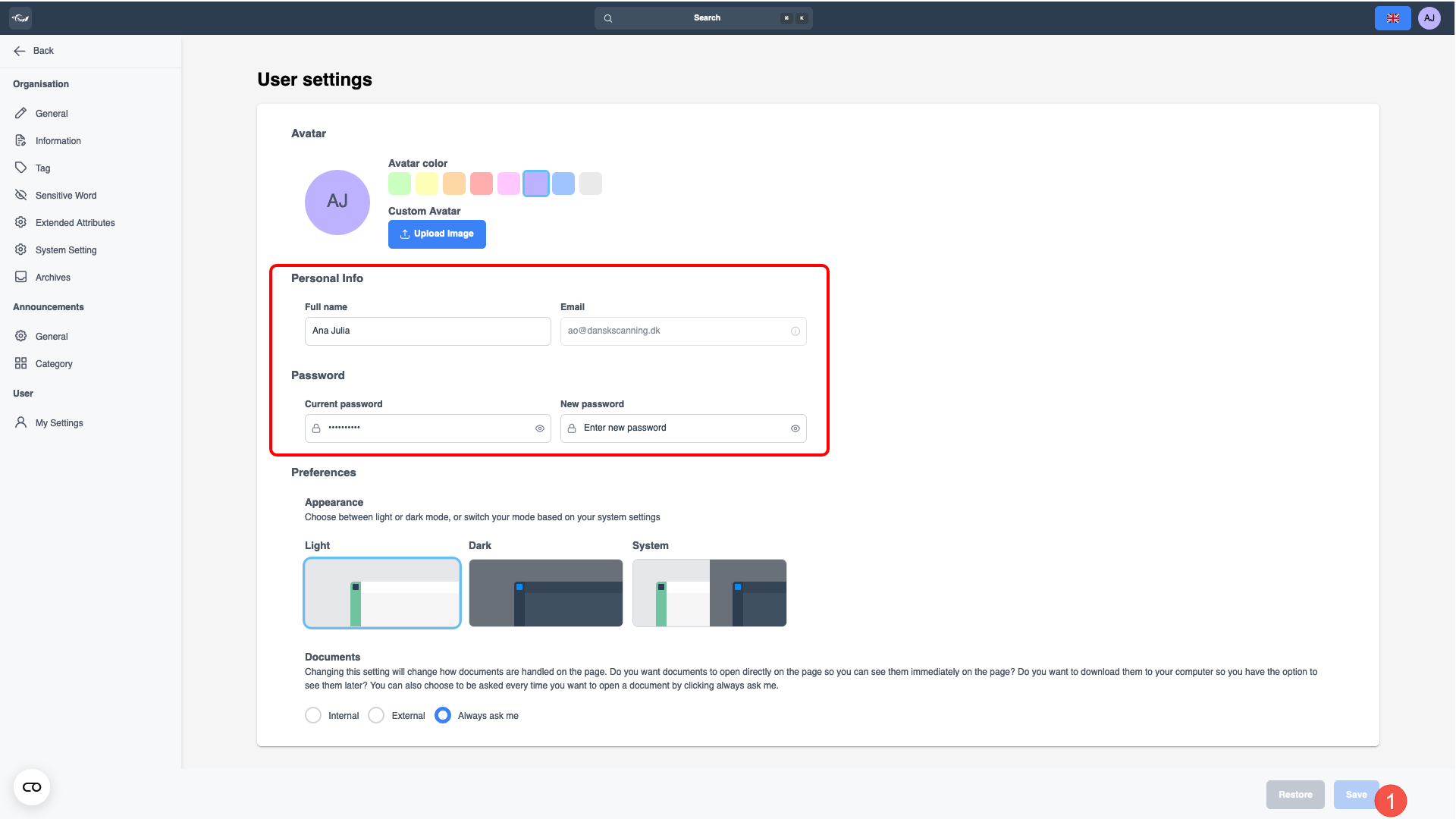
Rediger præferencer
Dine præferencer styrer, hvordan visse elementer vises og opfører sig for dig. Der er tre tilgængelige temaer at vælge imellem, som bestemmer sidens overordnede udseende og fornemmelse. Temaet "System" tilpasses automatisk til de indstillinger, du har valgt på din computer.
Når det gælder dokumenter, kan du vælge, hvordan de håndteres, når du åbner dem. Foretrækker du at se dem direkte på siden, så snart du klikker? Eller vil du hellere downloade dem til din computer og se dem senere? Hvis du gerne vil beslutte det hver gang, kan du vælge indstillingen "Spørg mig altid".
Billede 1
Klik på det foretrukne tema. (1)
Vælg denne (2), hvis du vil have dokumenterne til at åbne på den side, du bruger, eller denne (3), hvis du vil have dokumenterne downloadet til din computer, når de åbnes.
Klik her for at beholde ændringerne. (4)
Alternativt:
Billede 2 (INDSÆT BILLED AF POP-UP)
Vælg denne mulighed for at vælge mellem de to på det pågældende tidspunkt. (5)
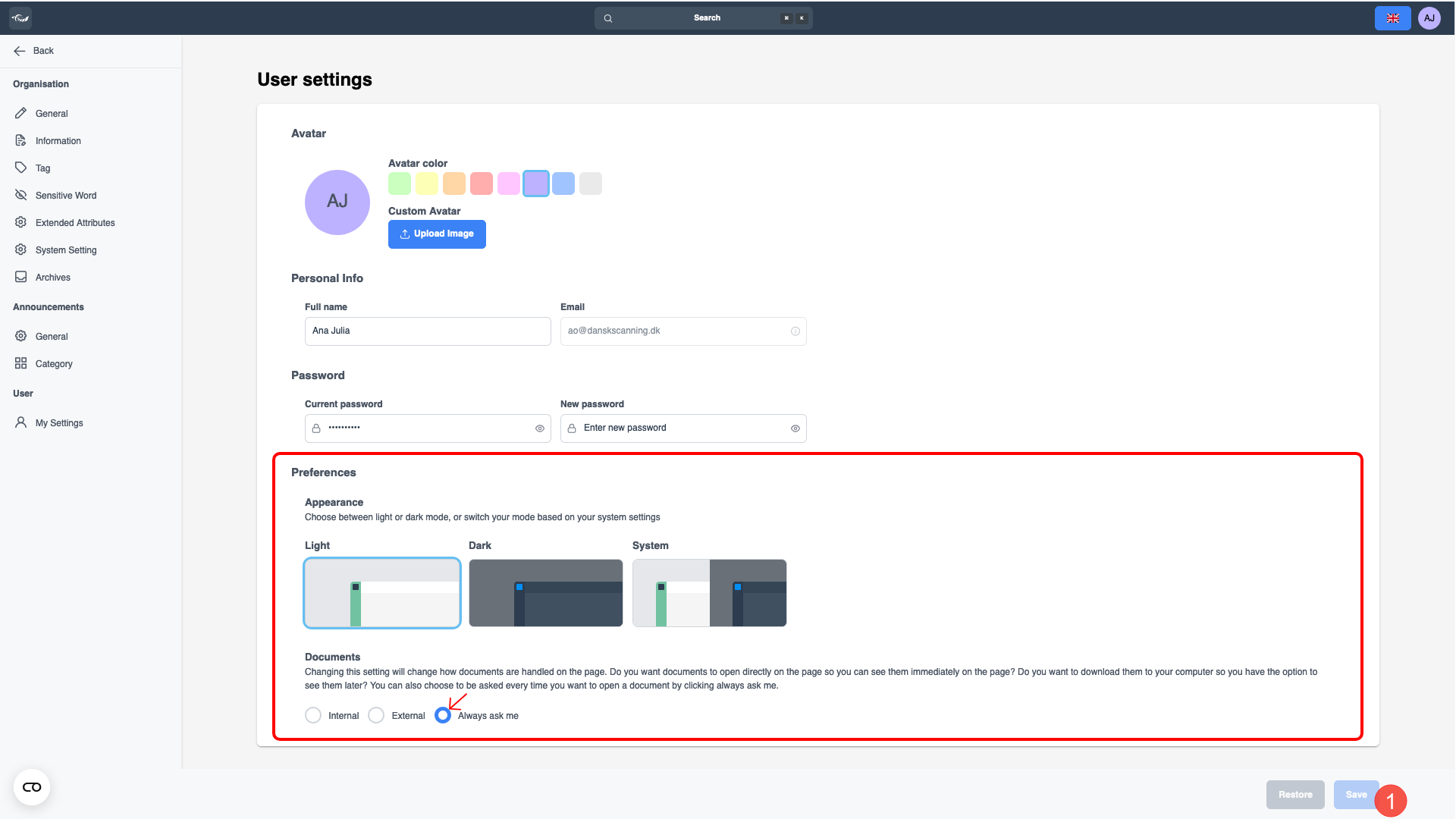
Image 1
Cookie-indstillinger
Juster dine cookie-indstillinger for at tilpasse din oplevelse. Du kan vælge, hvilke cookies du vil tillade, baseret på dine personlige præferencer.
Cookies er små datafiler, som websteder gemmer på din enhed for at forbedre din browsingoplevelse. De hjælper websteder med at huske dine præferencer, understøtte vigtige funktioner og sikre en mere problemfri og personlig interaktion. Før du justerer dine cookie-indstillinger, kan det være nyttigt at vide, hvilke typer cookies der bruges, og hvorfor de er vigtige.
Klik her. (1)
Vælg de cookies, du vil aktivere. (2)
Klik her for at indstille de valgte cookies (3) eller her for at aktivere alle cookies. (4)