Sidemenu
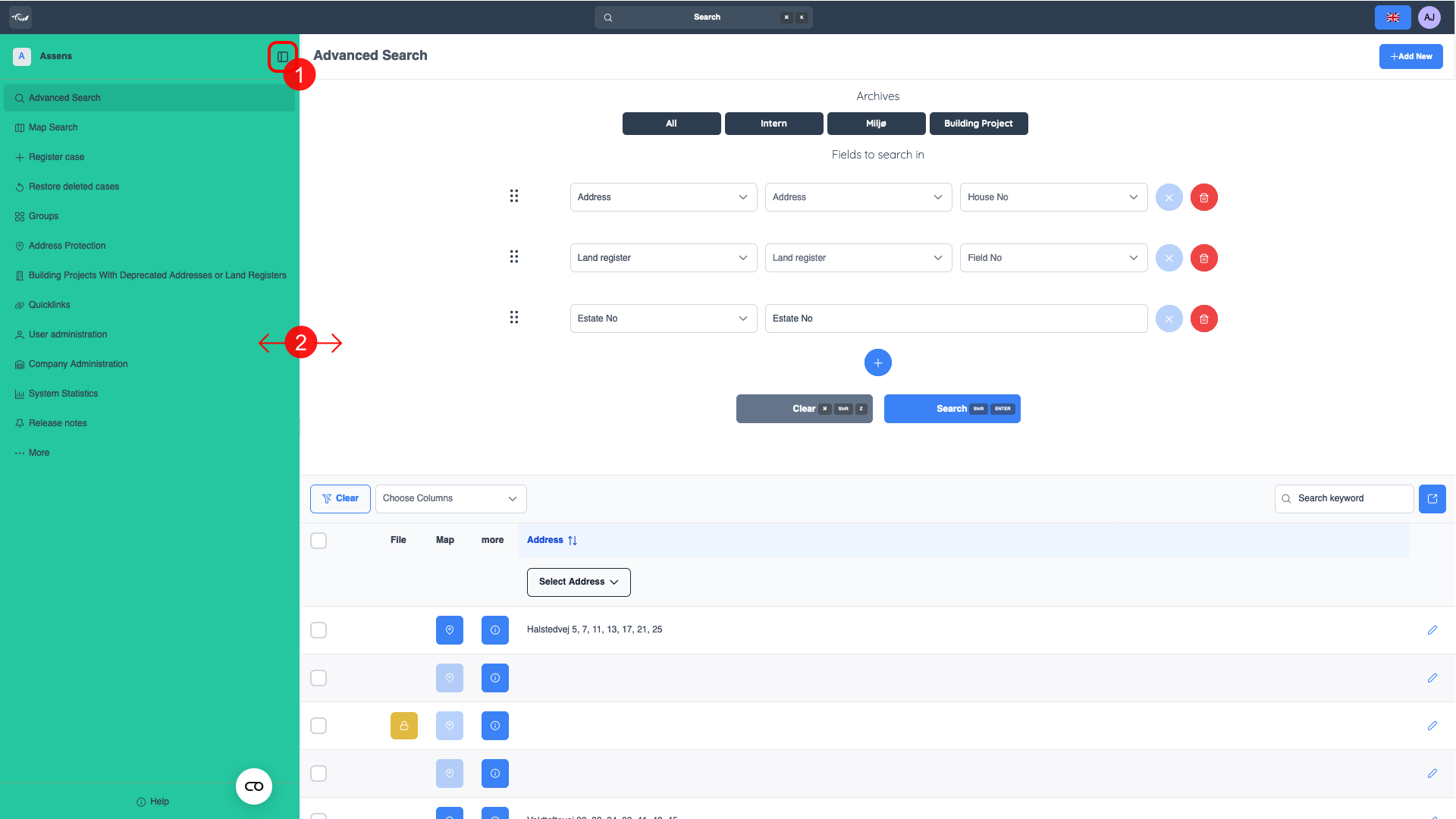
Sidemenuen hjælper dig med hurtigt at få adgang til vigtige funktioner og navigere rundt i appen. Du kan tilpasse den ved at tilføje eller fjerne elementer, minimere den for et renere udseende eller ændre størrelsen, så den passer til dine præferencer.
Tilføj eller fjern elementer
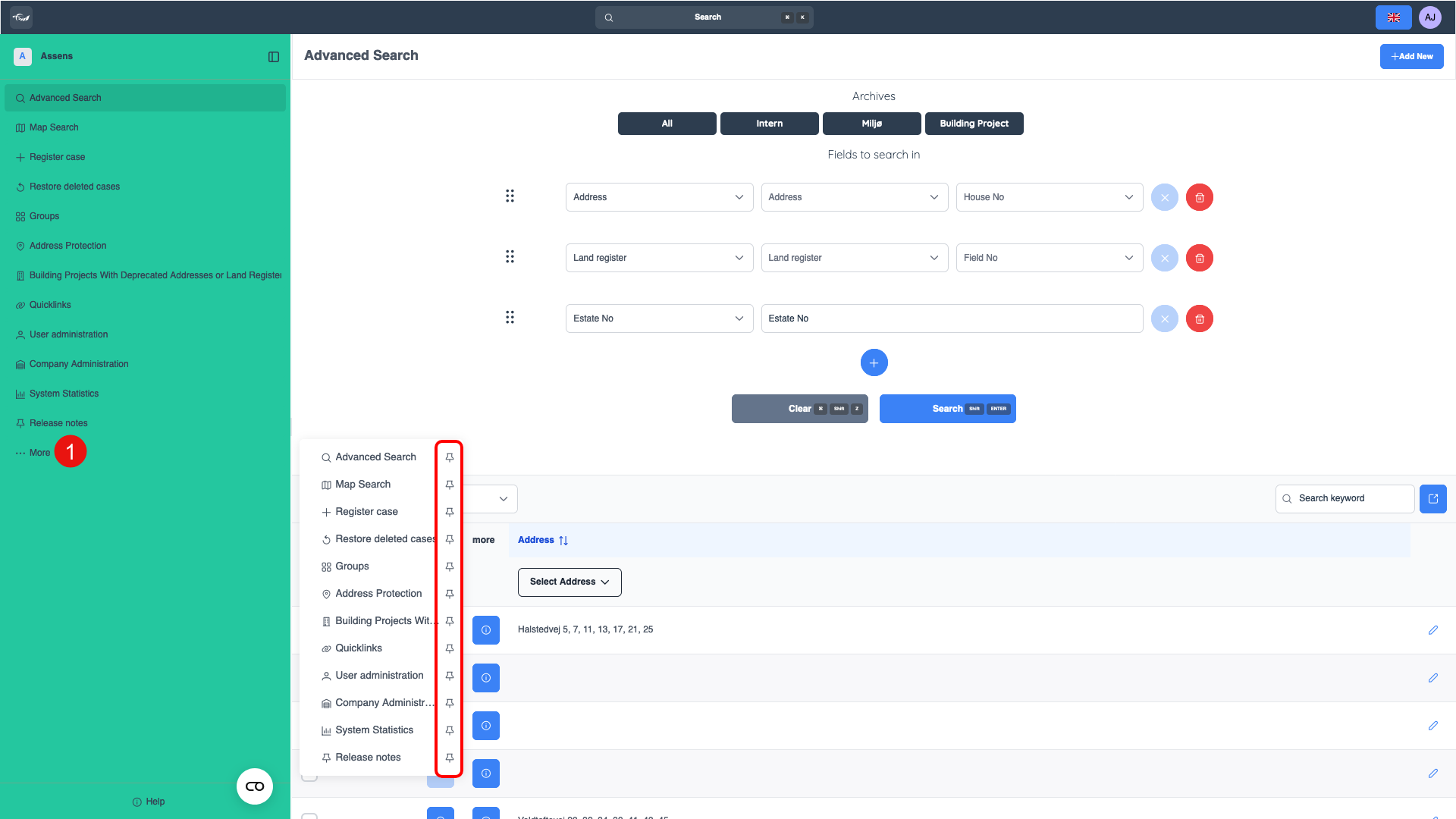
Du har kontrol over, hvad der vises i din sidemenu. For at tilpasse den skal du klikke på "Mere" for at se alle tilgængelige menuindstillinger. Hvis der er noget, du ofte bruger, skal du klikke på ikonet med nålen for at føje det til din menu for nem adgang. Har du brug for at rydde op? Klik blot på nålen igen for at fjerne det. På denne måde kan du kun beholde de værktøjer, du bruger mest.
Klik her for at åbne alle menuindstillingerne. (1)
Klik på ikonet med nålen for at føje indstillingen til menuen. Klik på den samme nål igen for at fjerne den.
Minimer og tilpas størrelse
Hvis du foretrækker et mere kompakt layout, kan du folde sidemenuen sammen ved at klikke på knappen "Skjul sidebjælke". For endnu hurtigere adgang kan du trykke på "Q" på dit tastatur for at skifte tilstanden.
Vil du justere størrelsen? Du skal blot trække i kanten af menuen for at ændre størrelsen efter ønske. Uanset om du har brug for mere plads eller en strømlinet visning, kan du forme menuen, så den passer til din arbejdsgang.
Med disse tilpasningsmuligheder tilpasser sidemenuen sig den måde, du arbejder på, hvilket gør navigationen mere effektiv og skræddersyet til dine behov.
Klik her for at minimere/folde sidemenuen sammen. Du kan også trykke på "Q" som en genvej på dit tastatur. (1)
Træk kanten af menuen til den ønskede position. (2)